
Je modem: NOKIA
Welkom! Goed dat je alles wilt weten over je installatie. Je hebt ons gloednieuwe Nokia-modem voor je, deze ontvang je omdat je glasvezelinternet hebt.
Een installateur installeert je Nokia-modem altijd voor je. Dat kost je niets, de installatie is gratis. Je hoeft dus zelf niets aan te sluiten.
Ben je toch nieuwsgierig hoe het werkt, of wil je straks iets zelf controleren? Op deze pagina lees je er alles over. Moet je nog een installatie inplannen? Ga naar de installateurspagina. En herken je het modem op de foto niet? Ga dan terug naar onze installatie-pagina, en kies het juiste modem!
Volg (en klik op) onderstaande stappen:
Ook handig om te weten:
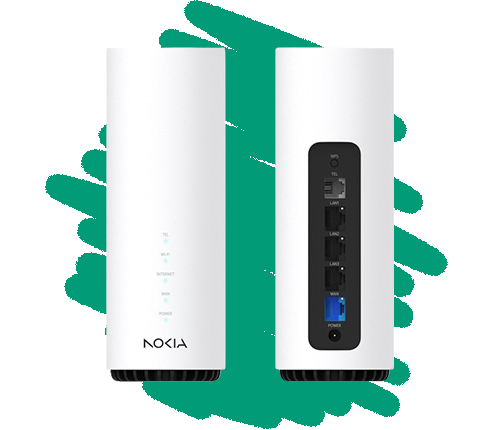
Wat zit er in de doos?
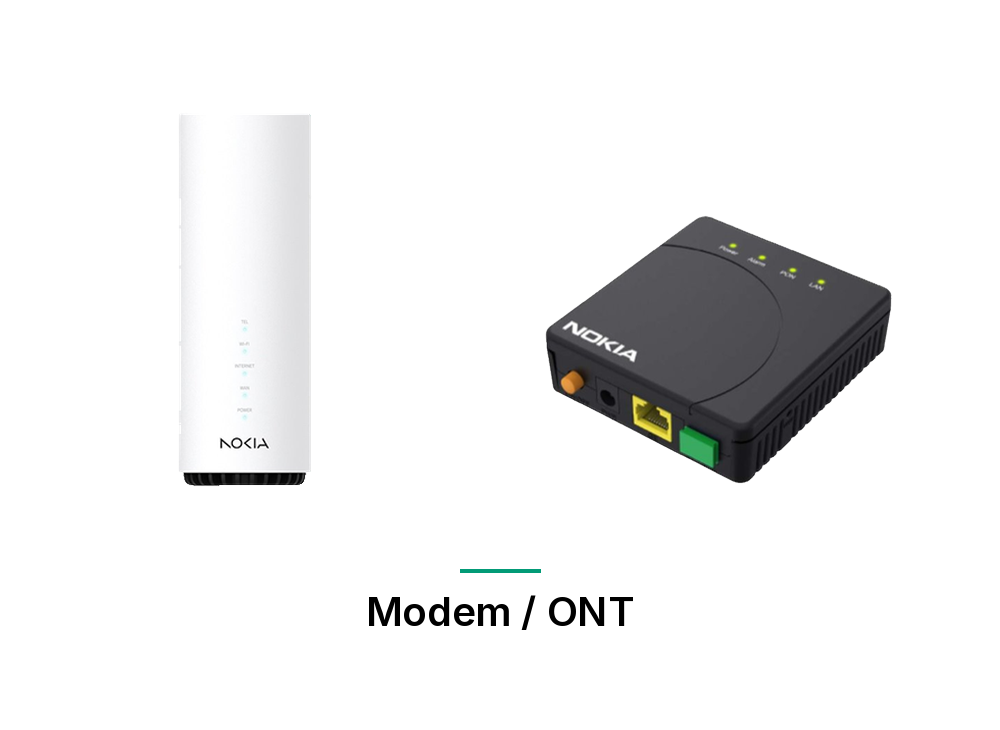
Stap voor stap installeren
Klik op één van onderstaande onderwerpen en krijg stap voor stap uitleg hoe je je internet installeert. Of stel zelf je vraag aan chatbot Buddy en start de chat!
Stap 1 - Controleer je glasvezelaansluiting
FTU / aansluitpunt
De FTU is de glasvezel-wandcontactdoos in je woning. Vaak zit hij in de meterkast of in de woonkamer.
Onze installateur sluit de ONT hierop aan via de ronde optische poort (niet via de netwerkpoort). Dit hoef je zelf niet te doen.
> Lees alles over aderpaar wisselen> Meer over het ISRA-punt
Ga terug naar 'Volg (en klik op) onderstaande stappen'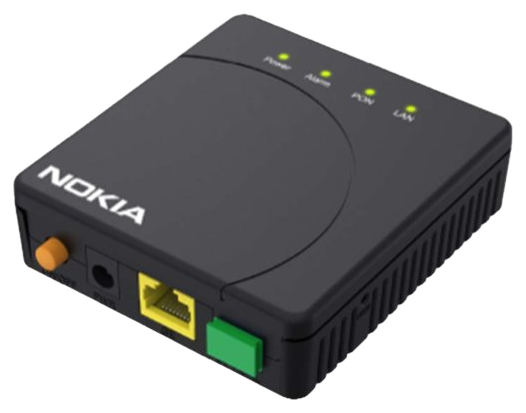
Stap 2 - Sluit je modem aan op de ONT
Je modem instellen en verbinden
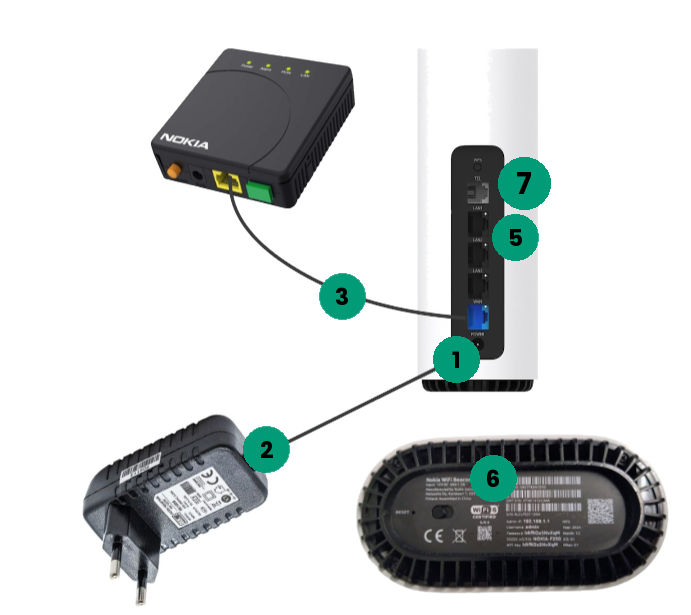
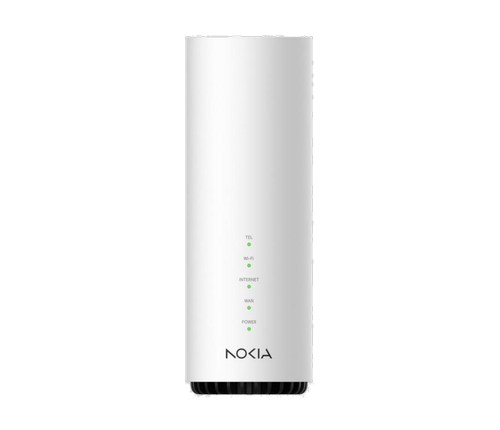
Stap 3 - Controleer de lampjes die branden
Je lampjes kunnen verschillende kleuren tonen. Daarmee wordt aangegeven wat de status is van je ONT of modem. Hieronder lees je wat het betekent.
Lampjes op je ONT
| Lampje | Kleur | Betekenis |
| Power | Groen | De ONT werkt. |
| Power | Uit | Geen stroom. Check de adapter en het stopcontact. |
| Power | Rood | Opstarten mislukt. Herstart de ONT, door 30 seconden het stroom van de ONT af te halen. |
| PON | Groen | Glasvezelverbinding actief. |
| PON | Knippert groen | De ONT zoekt verbinding met het netwerk. |
| PON | Uit of rood | Geen glasvezelsignaal. Neem contact op. |
| Alarm | Uit | Alles werkt normaal |
| Alarm | Rood | Er is een storing. Neem contact op. |
| Lan | Groen | Verbinding met je modem actief |
Lampjes op je modem
| Lampje | Kleur | Betekenis |
| Power | Groen | Het modem werkt. |
| Power | Rood | Opstarten mislukt. Herstart het modem, door 30 seconden het stroom van de ONT af te halen. |
| Power | Rood knipperend | Factory reset wordt uitgevoerd |
| WAN | Groen | Verbinding met de ONT actief. |
| WAN | Uit | Geen kabel in de WAN-poort. Check de ethernetkabel. |
| Internet | Groen | Je hebt internet. |
| Internet | Uit | Geen internetverbinding. |
| Wi-Fi | Groen | Wifi staat aan. |
Zie je een rood lampje bij Power of Alarm op je ONT?
Dan hebben we een monteur nodig. Neem contact met ons op.
Ga terug naar 'Volg (en klik op) onderstaande stappen'Stap 4 - Verbind je apparaten met wifi
Liever een vaste verbinding? Sluit je apparaat dan aan met een ethernetkabel op een LAN-poort van je modem.
Ga terug naar 'Volg (en klik op) onderstaande stappen'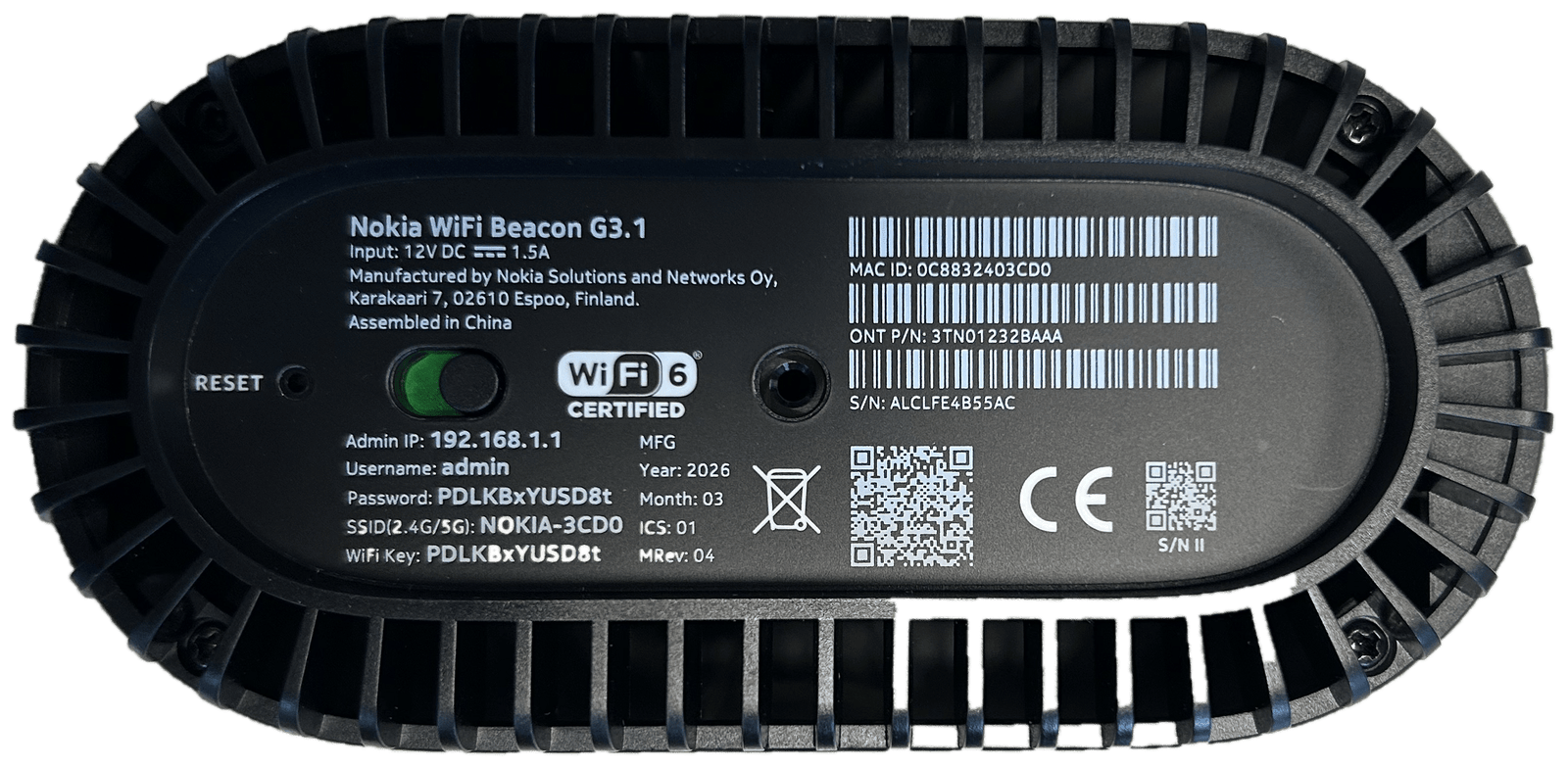
Stap 5 - Stel de Nokia wifi-app in
Vanaf hier beheer je je wifi-netwerk voortaan helemaal zelf.
Let op: De app werkt alleen als je verbonden bent met je eigen Nokia-netwerk.
Ga terug naar 'Volg (en klik op) onderstaande stappen'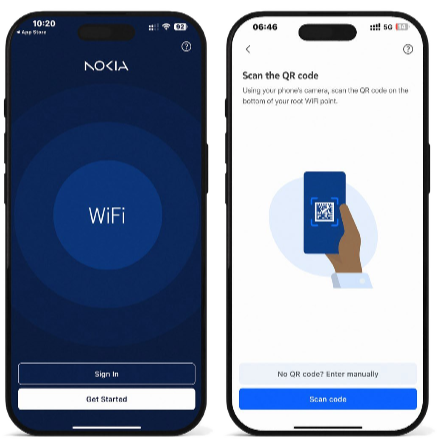
Wifi-naam en wachtwoord wijzigen
Tip: Vul je oude wifi-naam en wachtwoord in. Dan verbinden je apparaten automatisch opnieuw, zonder dat je ze één voor één opnieuw moet instellen.
Wachtwoordeisen:
Let op: Alleen het wijzigen van je wachtwoord onderbreekt je netwerk, ongeveer 5 minuten. Je apparaten verbinden daarna automatisch opnieuw. Alleen de naam wijzigen heeft geen effect op je verbinding.
Telefoon installeren
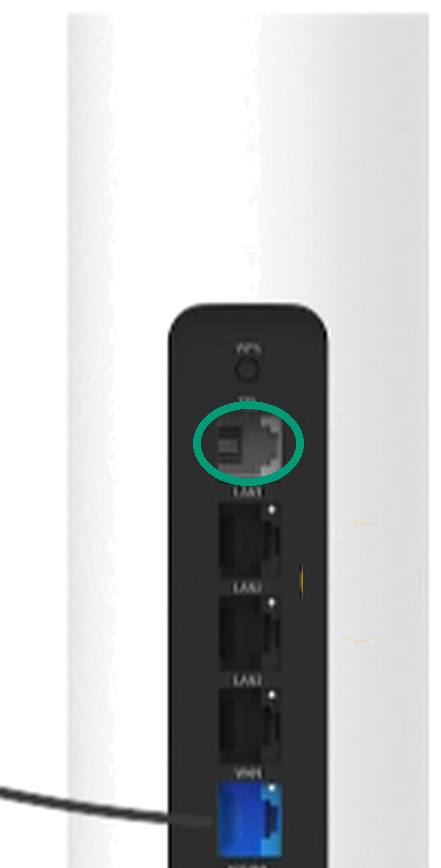
Heb je ook gekozen voor Vast Bellen via je modem? Zo sluit je je telefoon aan op het modem.
Je vaste telefoonlijn werkt automatisch zodra je modem online is. Een aparte instelling is niet nodig.
Mediabox (TV) aansluiten
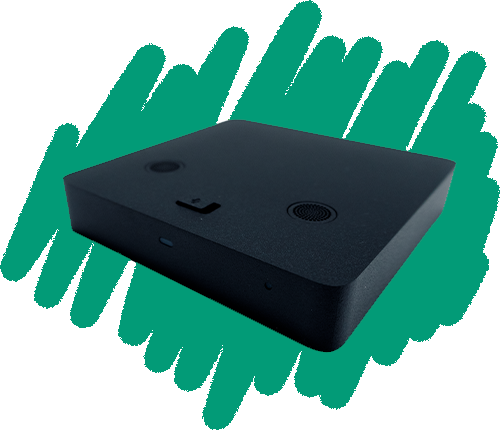
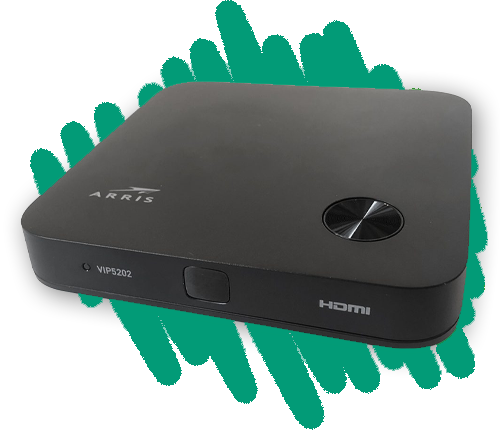
Gekozen voor TV? Kijk welke mediabox je hebt en sluit 'm in een handomdraai aan!
Budget Thuis TV
Veelgestelde vragen
Wat zit er in de doos bij mijn Nokia-modem?
Je krijgt een Nokia ONT, je Nokia-modem, een stroomadapter en een ethernetkabel. Bekijk de volledige inhoud.
Moet ik zelf installeren of komt er een installateur?
Een installateur installeert je Nokia-modem altijd voor je, en dat is gratis. Bekijk het stappenplan.
Wat betekenen de lampjes op mijn Nokia ONT en modem?
De kleur van de lampjes vertelt je of alles goed werkt. Bekijk wat elke kleur betekent.
Kan ik mijn eigen modem gebruiken in plaats van de Nokia?
Ja, dat mag. Lees hoe je je eigen modem instelt.
Mijn internet werkt niet na de installatie. Wat nu?
Check eerst de lampjes op je Nokia ONT en modem en of de ethernetkabel goed vastzit. Volg de volledige stappen.
Wifi tot in elke hoek?
Zo haal je het meeste uit je verbinding
Op deze pagina vind je tips voor de beste plek voor je modem, hoe je je wifi uitbreidt, en antwoord op de veelgestelde vragen.
> Naar wifi-hulp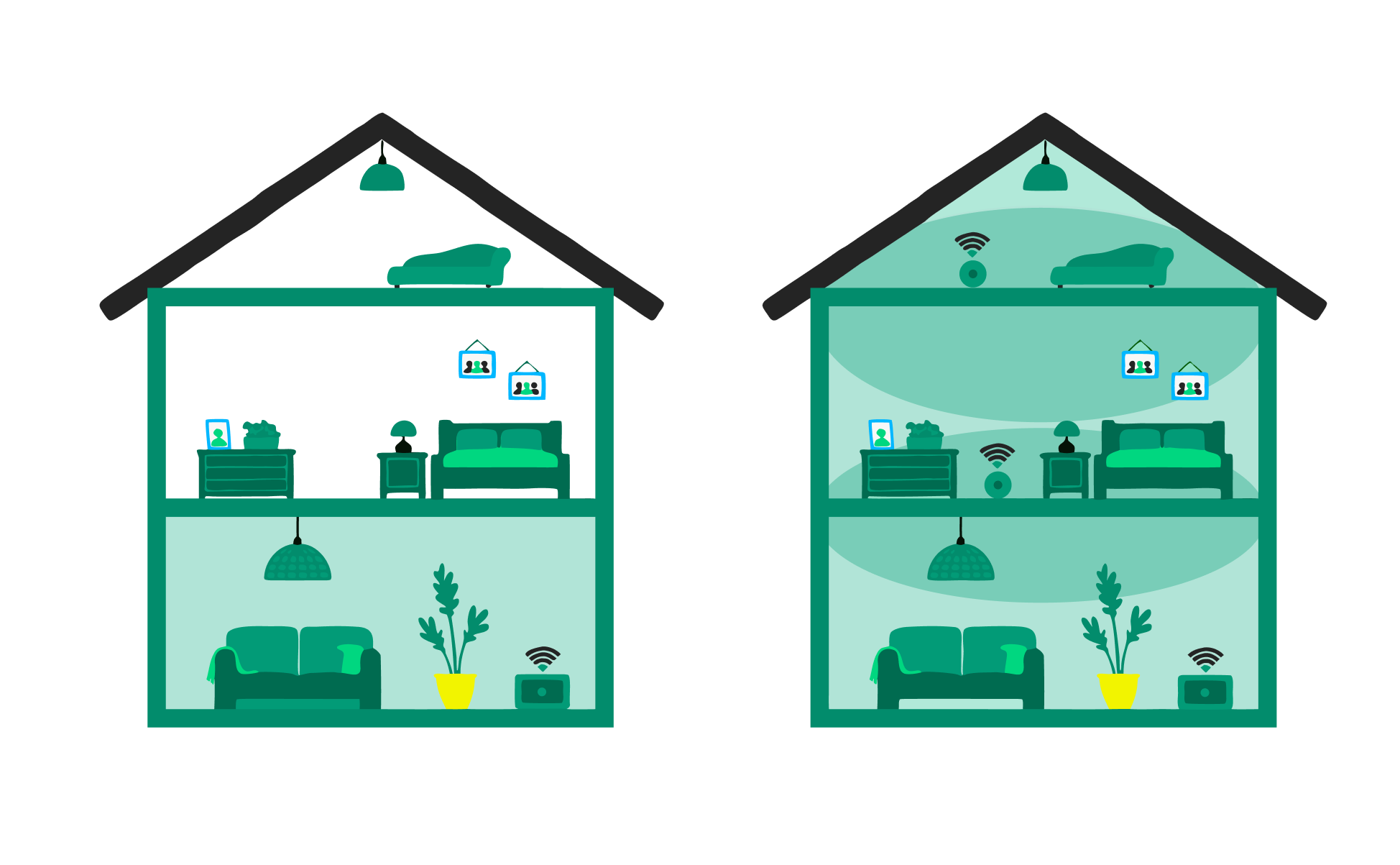
Lukt het niet?
Kom je er toch niet helemaal uit? Dan kun je het beste even met ons bellen.
Bellen kan op werkdagen van 9.00 tot 17.00 uur via 020 - 205 55 55.