
Wifi-hulp: Nokia
Problemen met je Nokia ONT of modem? Op deze pagina vertellen we wat je kunt doen. Of wanneer je even contact met ons moet opnemen om je te helpen.
Lees meer over..
Download de Nokia app
Met de Nokia WiFi-app beheer je je wifi-netwerk zelf. Je stelt je wifinaam en wachtwoord in, maakt een gastnetwerk aan, gebruikt ouderlijk toezicht en voegt extra wifi-punten toe.
Download de app in de App Store of Google Play Store.
Terug naar 'Lees meer over...'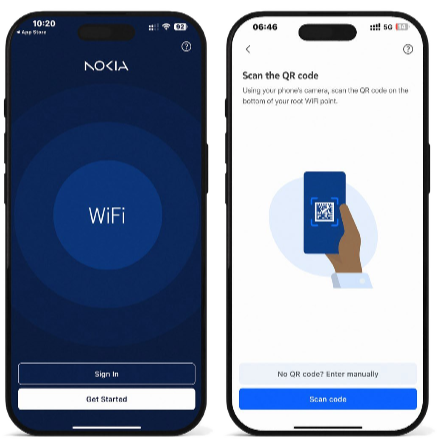
Begin hier: lees je lampjes
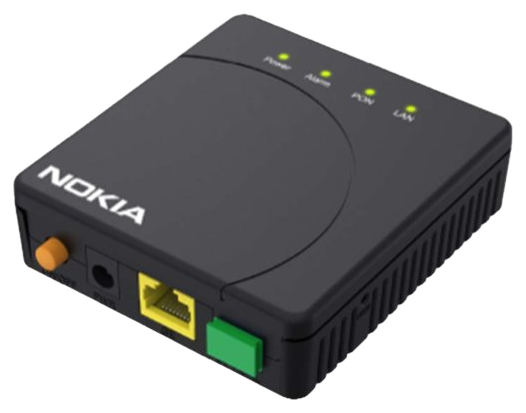
Je ONT (het zwarte kastje) en modem (Nokia) geven met lampjes aan of alles goed werkt. De ONT haalt het internet je huis binnen, het modem verdeelt het internet vervolgens door je huis. Check hier welke kleur lampje je ziet en wat je moet doen.
Lampjes op je ONT
| Lampje | Kleur | Betekenis |
| Power | Groen | De ONT werkt. |
| Power | Uit | Geen stroom. Check de adapter en het stopcontact. |
| Power | Rood | Opstarten mislukt. Herstart de ONT, door 30 seconden het stroom van de ONT af te halen. |
| PON | Groen | Glasvezelverbinding actief. |
| PON | Knippert groen | De ONT zoekt verbinding met het netwerk. |
| PON | Uit of rood | Geen glasvezelsignaal. Neem contact op. |
| Alarm | Uit | Alles werkt normaal |
| Alarm | Rood | Er is een storing. Neem contact op. |
| Lan | Groen | Verbinding met je modem actief |
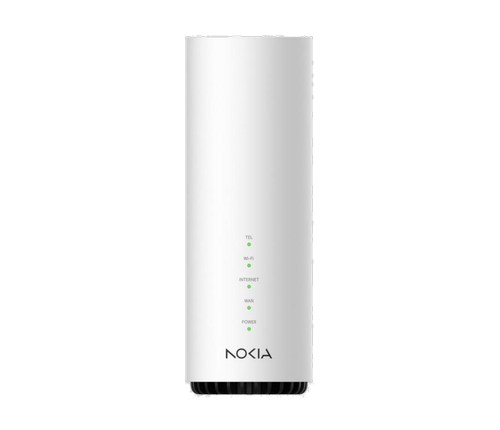
Lampjes op je modem
| Lampje | Kleur | Betekenis |
| Power | Groen | Het modem werkt. |
| Power | Rood | Opstarten mislukt. Herstart het modem, door 30 seconden het stroom van de ONT af te halen. |
| Power | Rood knipperend | Factory reset wordt uitgevoerd |
| WAN | Groen | Verbinding met de ONT actief. |
| WAN | Uit | Geen kabel in de WAN-poort. Check de ethernetkabel. |
| Internet | Groen | Je hebt internet. |
| Internet | Uit | Geen internetverbinding. |
| Wi-Fi | Groen | Wifi staat aan. |
Zie je een rood lampje bij Power of Alarm op je ONT?
Dan hebben we een monteur nodig. Neem contact met ons op.
Terug naar 'Lees meer over...'Geen internet
Volg deze stappen in volgorde.
Werkt je internet nog steeds niet? Kijk bij 'Lukt het niet?' onderaan deze pagina.
Terug naar 'Lees meer over...'Wifi traag / zwak signaal / dode zones
Muren, meubels en andere apparaten kunnen je wifisignaal verzwakken. Met deze tips verbeter je je bereik.
Open plek
Zet je modem op een open plek. Niet in een kast, achter de bank of in een hoek. Hoe hoger, hoe beter.
Storingsbronnen
Houd afstand van storingsbronnen. Metaal, baksteen en steen blokkeren wifi. Ook magnetrons, babyfoons en de wifi van je buren kunnen storen.
Check afstand
Check de afstand. Hoe verder je apparaat van de modem staat, hoe zwakker het signaal.
Snelheid
Test je snelheid. Doe een snelheidscheck in de Nokia WiFi-app om te zien waar het probleem zit.
Apparaten kunnen niet verbinden
Tip voor tv's en printers: gebruik de WPS-knop op je modem en op het apparaat. Dan verbind je zonder wachtwoord.
Terug naar 'Lees meer over...'Nokia WiFi-app werkt niet
Krijg je de melding "Kan geen Nokia WiFi-apparaat vinden"?
Wifi-verbinding
Check je wifiverbinding. Je telefoon moet verbonden zijn met je eigen Nokia-wifinetwerk.
App afsluiten
Sluit de app volledig af en open 'm opnieuw.
Wifi-wachtwoord vergeten of wijzigen
Opzoeken
Open de Nokia WiFi-app. Tik op de blauwe kaart met je wifinaam. Je wachtwoord staat erbij. Geen toegang tot de app? Check de sticker onder je hoofdmodem (niet onder een wifi-punt). Daar staat je standaardwachtwoord.
Wijzigen
Tik in de app op het potlood-icoon naast je netwerknaam. Voer een nieuwe naam en wachtwoord in. Je wifi is hierna ongeveer 5 minuten onderbroken.
Poort openzetten (port forwarding)
Met port forwarding stuur je specifiek internetverkeer door naar één apparaat in je netwerk. Dit gebruik je bijvoorbeeld voor een game-server of een beveiligingscamera.
Een poort openzetten doe je als volgt:
Let op: Een open poort kan een risico zijn voor de veiligheid van je netwerk. Zet alleen poorten open als je weet wat je doet.
Terug naar 'Lees meer over...'Modem resetten
Er is verschil tussen een herstart en een fabrieksreset van je modem. Lees hieronder hoe dat zit.
| Herstart | Fabrieksreset | |
| Hoe | Resetknop 10 seconden ingedrukt houden | Resetknop langer dan 10 seconden ingedrukt houden |
| Effect | Modem start opnieuw op | Alle instellingen gaan terug naar fabrieksinstellingen - dus ook je wifi-naam en -wachtwoord worden weer zoals op de sticker op je modem |
| Je instellingen | Blijven behouden | Gaan verloren |
Let op: Gebruik nooit de aan/uit-knop van je ONT. Heb je problemen met je ONT? Neem dan contact met ons op.
Terug naar 'Lees meer over...'Veelgestelde vragen over het modem en wifi
Wat is het verschil tussen mijn ONT en mijn modem?
Je ONT zet het glasvezelsignaal om naar een gewone internetverbinding. Je modem verzorgt daarna je wifi en het netwerk in huis.
Kan ik mijn eigen modem gebruiken?
Mijn wifi is 5 minuten weg na een wijziging, is dat normaal?
Ja. Je modem start opnieuw op na een wijziging in je netwerknaam of wachtwoord. Dat duurt ongeveer 5 minuten .
Hoe weet ik of mijn Nokia-modem defect is?
Doorloop eerst de stappen bij geen internet en check de lampjes. Bekijk de stappen. Lossen die het niet op? Dan is je modem mogelijk defect.
Hoe verbind ik een apparaat met mijn Nokia-wifi?
Zoek de sticker onder je Nokia-modem voor je netwerknaam en wachtwoord, en kies dit netwerk in de wifi-instellingen van je apparaat. Bekijk de volledige uitleg.
Hoe stel ik een gastnetwerk in?
Dit stel je in via de Nokia WiFi-app. Download de app en lees meer.
Info over installeren
Alles op een rijtje
Ga je zelf installeren, of komt er een installateur? Op deze pagina vind je de juiste handleiding bij jouw modem, informatie over de installateur en antwoord op de meestgestelde vragen.
Naar installeren
Lukt het niet?
Kom je er toch niet helemaal uit? Dan kun je het beste even met ons bellen.
Bellen kan op werkdagen van 9.00 tot 17.00 uur via 020 - 205 55 55.