
De mediabox
Van Budget Thuis TV
Op deze pagina lees je hoe je de Budget Thuis TV Mediabox aansluit, instelt en gebruikt. Gebruik de inhoudsopgave om direct naar het onderdeel te gaan dat je zoekt.
De installatie
Met de Budget Thuis TV Mediabox kijk je eenvoudig televisie. De mediabox werkt op Android TV. Dit systeem zorgt automatisch voor apps en updates.
Na het aansluiten stel je de mediabox eenmalig in. Tijdens deze installatie:
Een bekabelde internetverbinding heeft altijd de voorkeur. Wifi is alleen nodig als bekabeld aansluiten niet mogelijk is.
Installeer je mediabox
Volg de stappen en je kijkt tv in een handomdraai
HDMI-kabel aansluiten
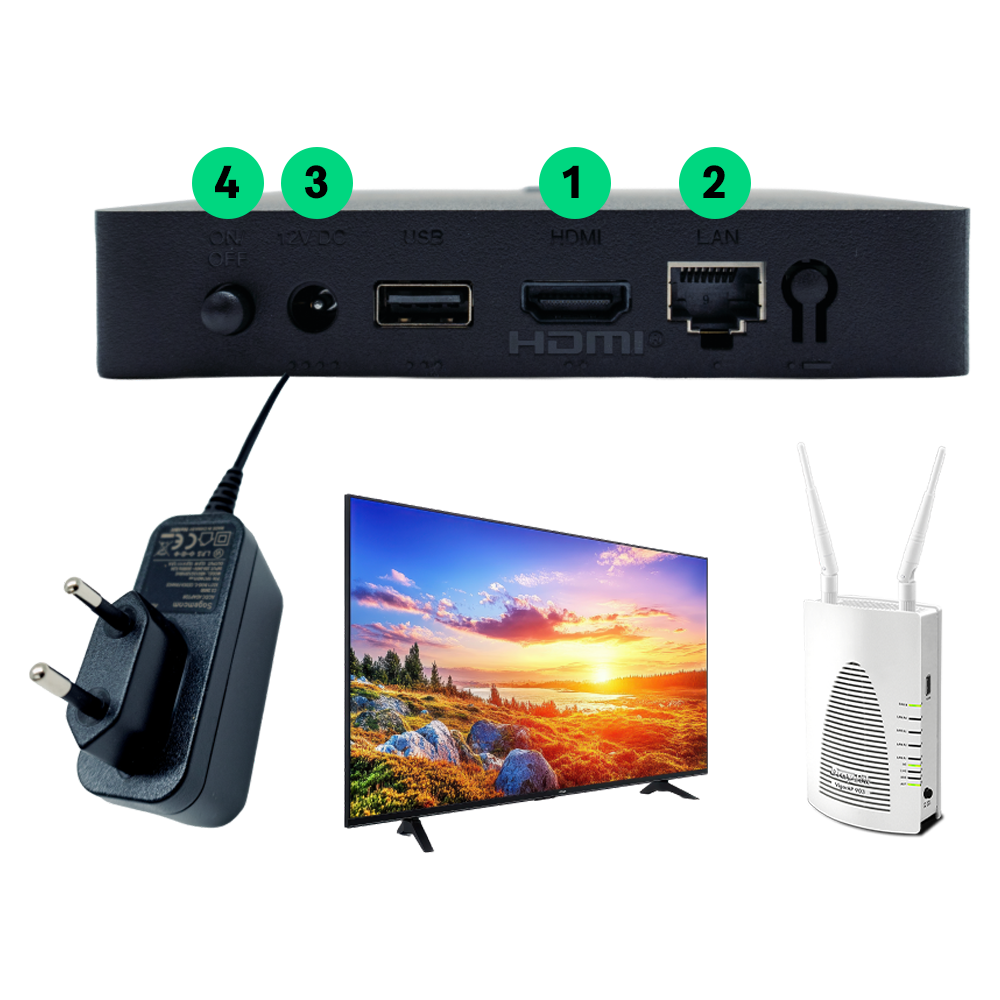
De Budget Thuis TV Mediabox
Wat zit er in de doos?
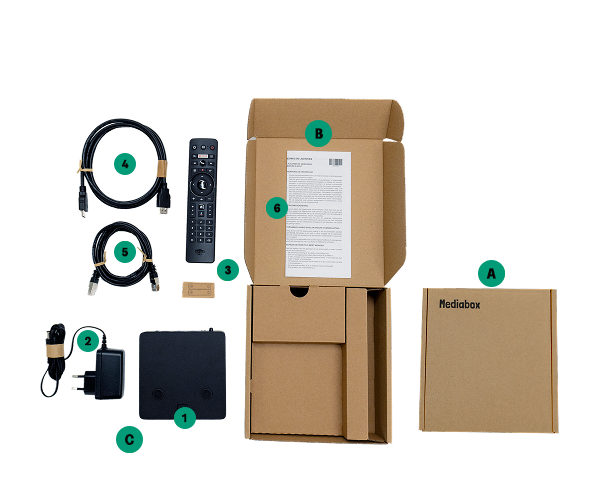
De mediabox
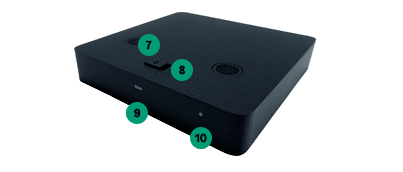
Op de Budget Thuis TV Mediabox vind je verschillende knoppen en aansluitingen.
1. Aan/uit-knop
Zet de mediabox aan of uit.
2. Stroomaansluiting
Sluit hier de stroomadapter aan. Zorg dat de stekker goed is aangesloten.
3. USB-poort
Voor het aansluiten van randapparatuur.
4. HDMI-poort
Verbind de mediabox met je tv via de HDMI-kabel.
5. LAN-poort (ethernet)
Voor een bekabelde internetverbinding.
6. Resetknop
Houd deze knop ingedrukt om de mediabox te resetten. Druk kort om de afstandsbediening opnieuw te koppelen.

7. Microfoon (Google Assistant)
Voor spraakbediening via Google Assistant.
8. Microfoon aan/uit
Schakel de microfoon van Google Assistant in of uit.
9. LED-statuslampje
Geeft de status van de mediabox aan.
Het LED-lampje laat zien wat de mediabox doet:
10. LED Google Assistant
Geeft aan wanneer Google Assistant actief is.
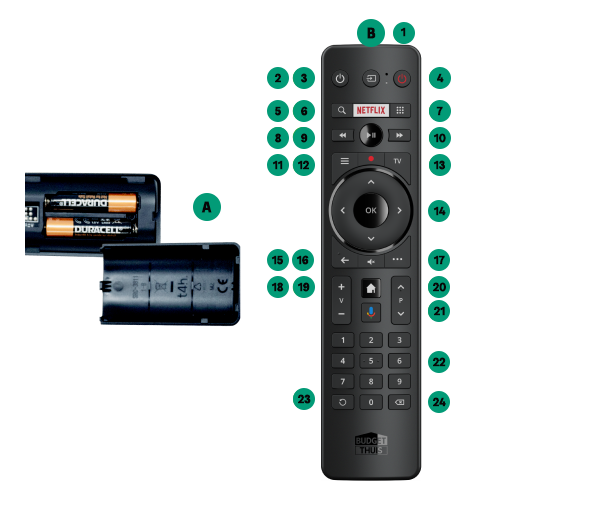
Afstandsbediening
Met de afstandsbediening bedien je de Budget Thuis TV Mediabox én je tv.
Knoppen uitgelegd
De nummers in de afbeelding verwijzen naar de knoppen hieronder.
| 1. LED-statuslampje en microfoon 2. Tv aan/uit 3. Tv-bron wisselen 4. Aan/uit mediabox 5. Zoeken 6. Netflix-app starten 7. Naar alle apps 8. Achteruit spoelen | 9. Pauzeren / afspelen 10. Vooruit spoelen 11. Tv-gids 12. Opnemen 13. Naar live tv / vorige zender 14. Navigatie 15. Terug / annuleren 16. Mute / geluid uit | 17. Meer info / acties 18. Geluid harder / zachter 19. Naar startscherm 20. Zender omhoog / omlaag 21. Google Assistant 22. Nummerieke invoer 23. Replay 24. Wissen |
Afstandsbediening opnieuw koppelen
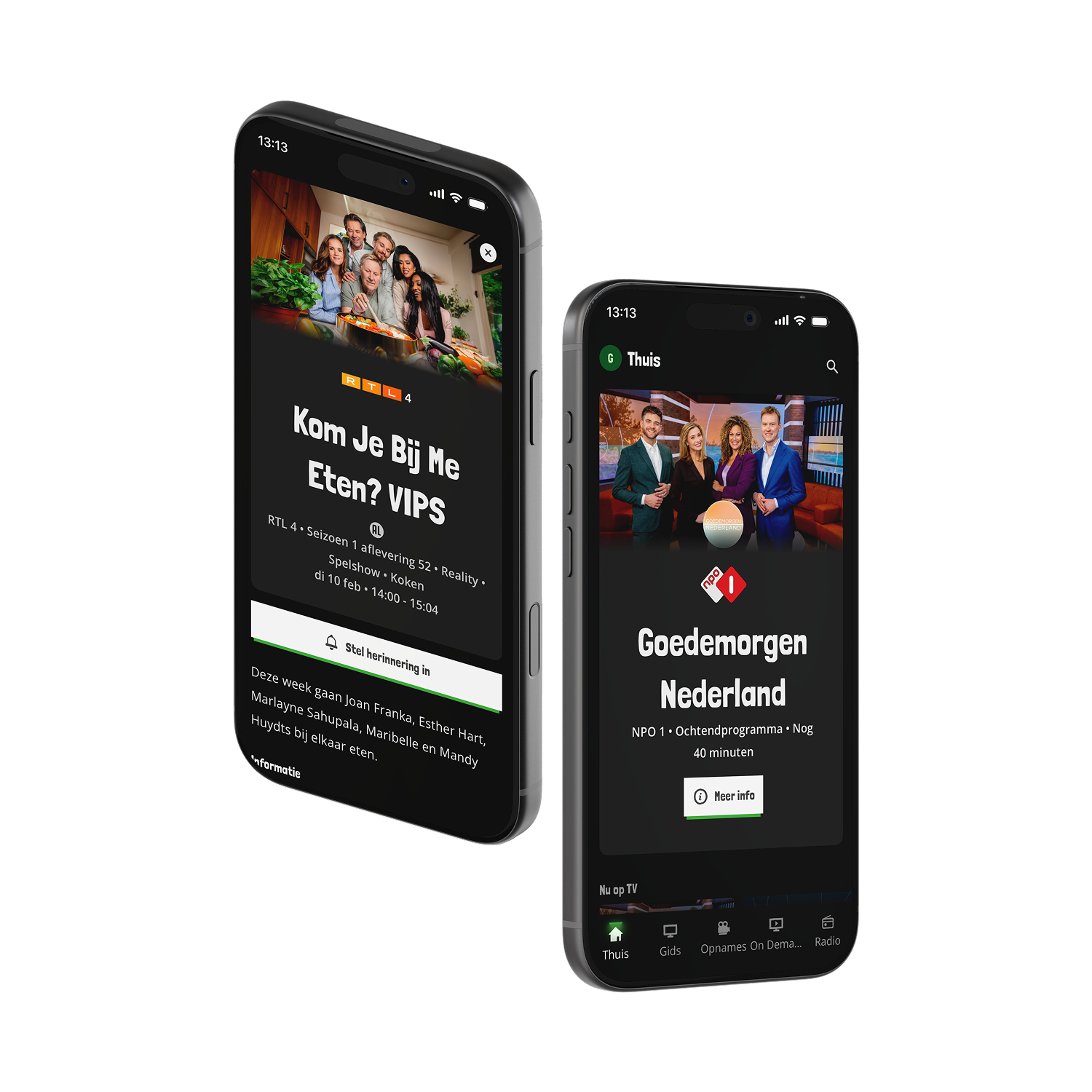
Kijk TV waar je wil
MEER HULP NODIG?
Direct chatten
Chatten is de snelste manier om een antwoord op je vraag te krijgen! Stel je vraag eerst aan Buddy. Is je vraag niet beantwoord? Dan start er een livechat met een medewerker.
Chatten met een medewerker kan op werkdagen van 9.00 tot 17.00 uur.
Bellen
Handig voor ingewikkelde vragen (anders is de chat sneller). Bellen kan op werkdagen van 9.00 tot 17.00 uur via 020 - 205 55 55.