
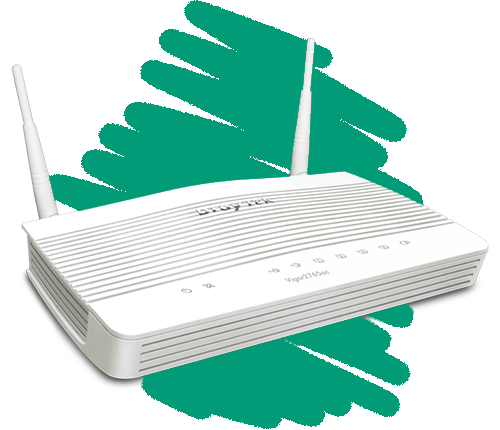
Je modem: Draytek
Welkom! Goed dat je hier bent. Het is tijd voor.. het aansluiten van je Draytek-modem. Zodat je zo snel mogelijk online bent.
Heb je gekozen voor glasvezel?
In veel gevallen komt er dan een installateur bij je langs om het modem te installeren. Twijfel je? Controleer dan even je welkomstmail of we je vragen om een afspraak in te plannen!
En herken je het modem op de foto niet? Ga dan terug naar onze installatie-pagina, en kies het juiste modem!
Volg (en klik op) onderstaande stappen:
Ook handig om te weten:
Wat zit er in de doos?
Inhoud en andere info
Standaard / kabel
Heb je gekozen voor standaard internet? Dit zit in je pakket:
Glasvezel
Heb je gekozen voor glasvezel? Dit zit in je pakket:
Let op: Installatie door een installateur is verplicht. Maak een afspraak via de e-mail die je ontvangt, en laat het installatiepakket over aan de installateur!
Stap voor stap installeren
Klik op één van onderstaande onderwerpen en krijg stap voor stap uitleg hoe je je internet installeert. Of stel zelf je vraag aan chatbot Buddy en start de chat!
Stap 1 - Controleer je aansluitpunt
Aansluitpunten
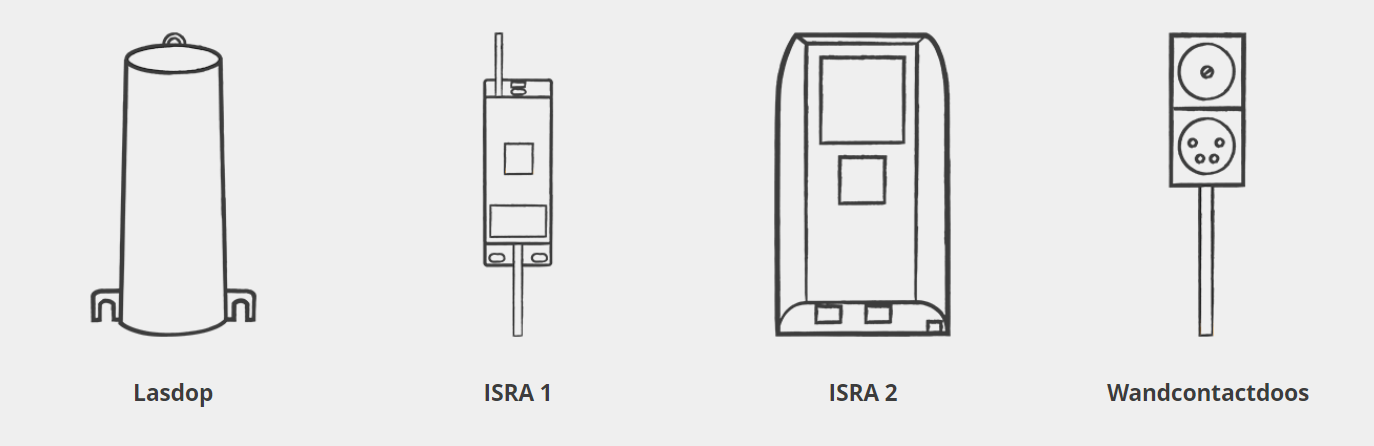
Ontvang jij internet via een ADSL-aansluiting? Dan komt het internetsignaal je huis binnen via je ISRA-punt. Bij glasvezel heet dit FTU. Deze aansluitingen zijn nodig om internet te ontvangen.
Aderpaar
Het internetsignaal van ADSL-internet wordt via de telefoonlijn gestuurd over 2 draden: een aderpaar. Soms is het nodig om dit paar te wisselen, als je internet niet goed werkt.
Stap 2 - Sluit je modem aan
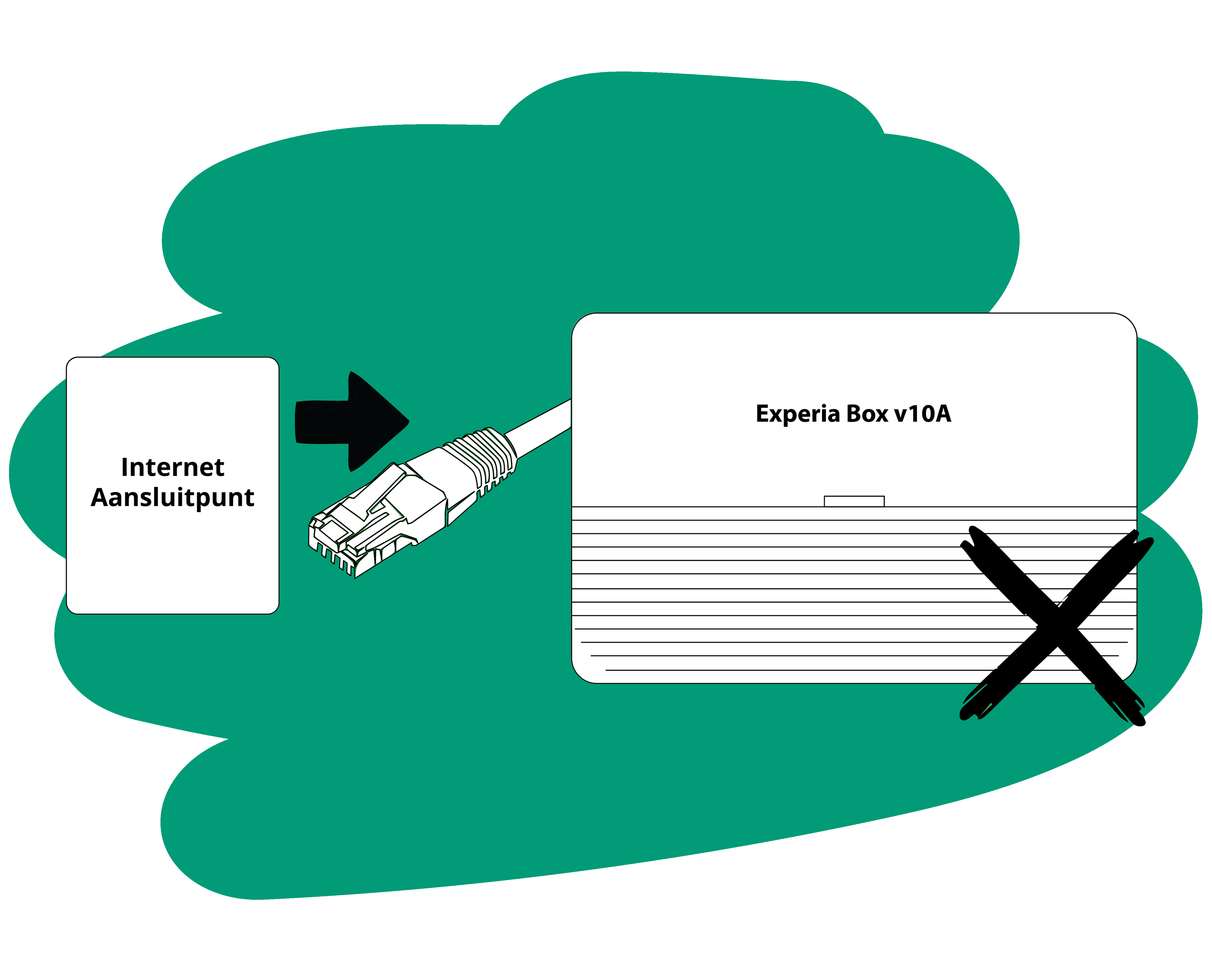
Stap voor stap
Verwijder je oude modem
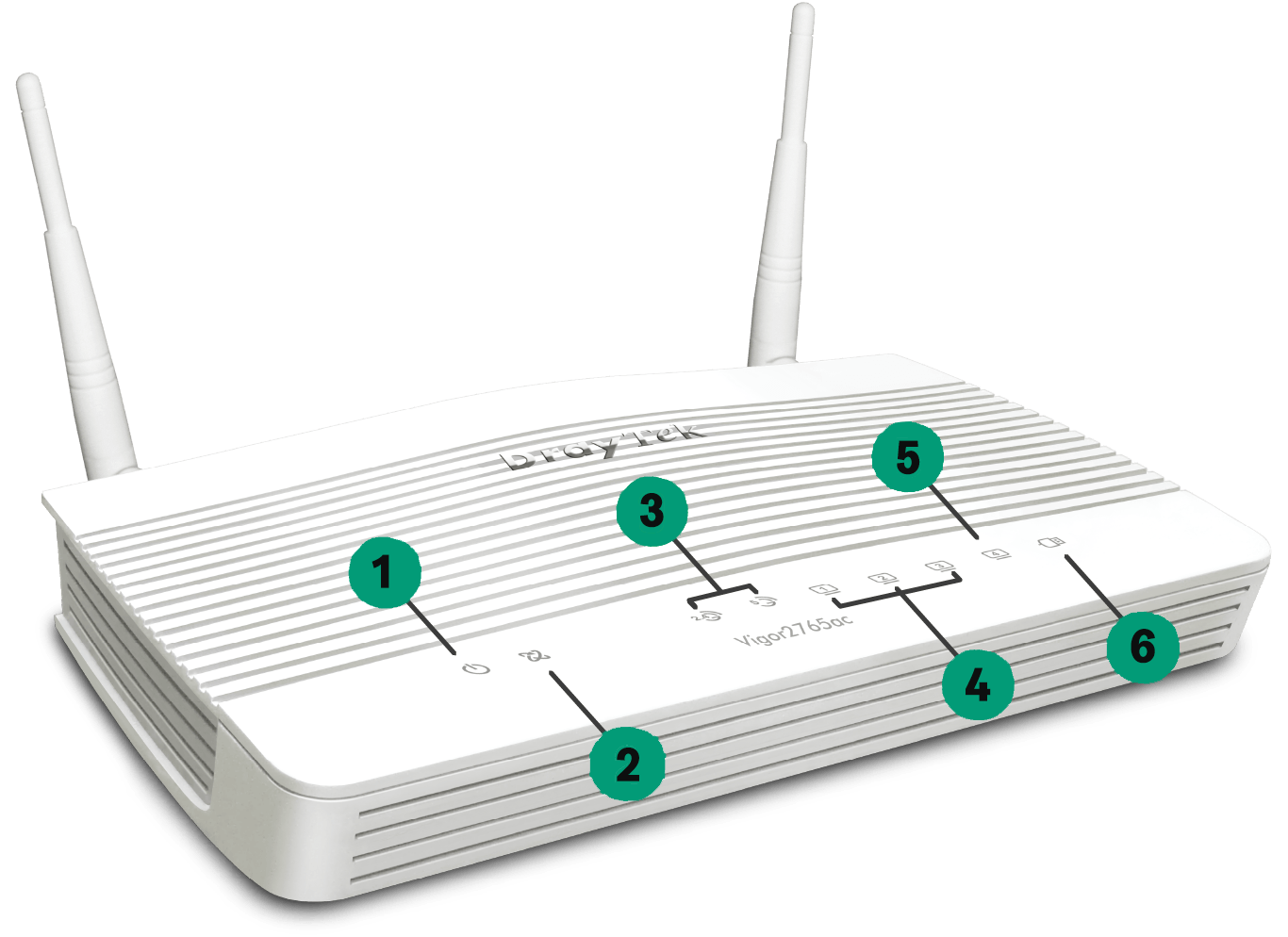
Stap 3 - Controleer de lampjes
Brandt één van de lampjes? Hieronder lees je wat het betekent.
Verbind je apparaten met wifi
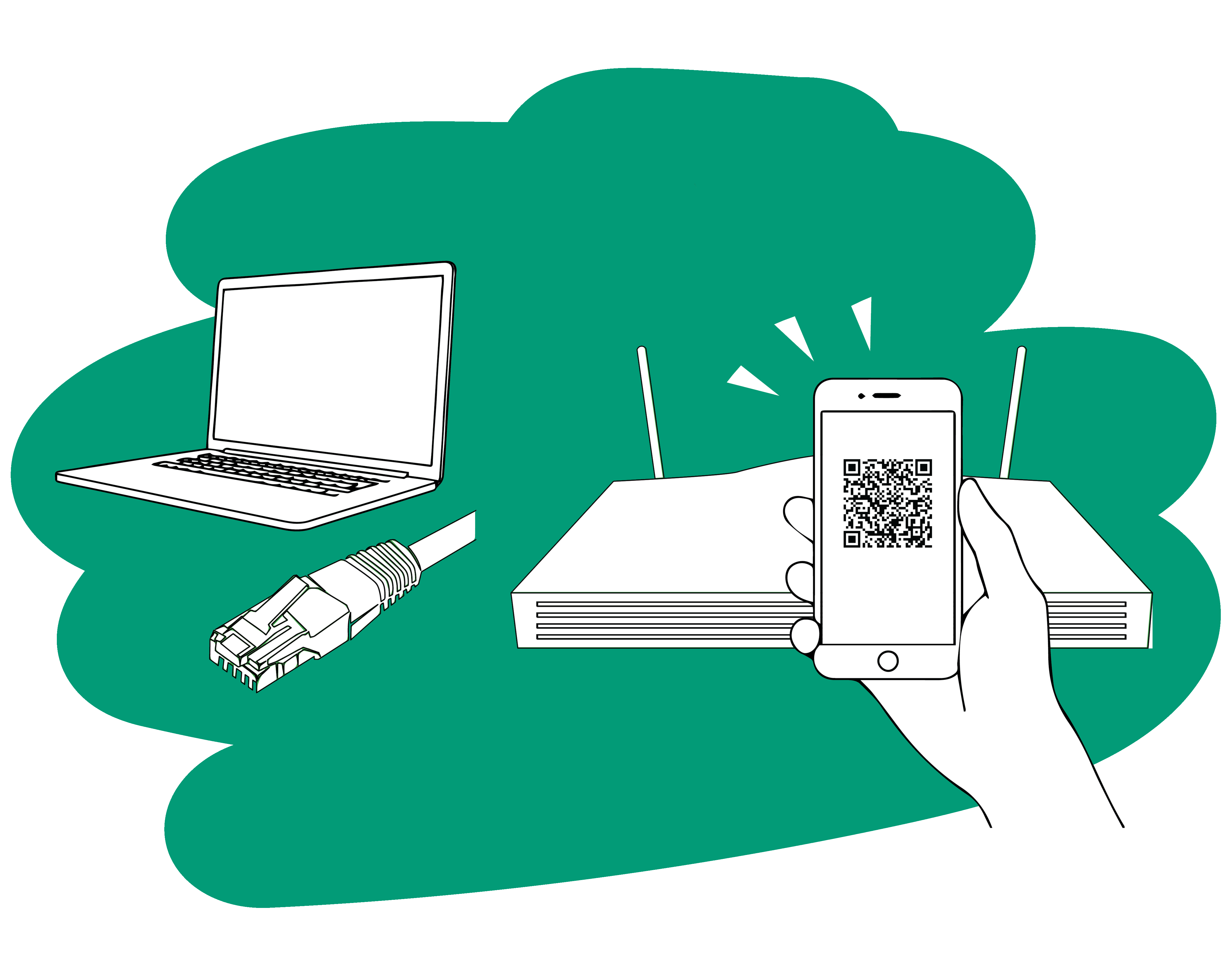
Wifi-naam en wachtwoord wijzigen
- Maak verbinding met je wifi-netwerk (of via een netwerkkabel) - Ga in de browser naar: http://192.168.1.1 - Log je voor het eerst in dan is de gebruikersnaam admin en het wachtwoord admin
Tip: Vul je oude wifi-naam en wachtwoord in. Dan verbinden je apparaten automatisch opnieuw, zonder dat je ze één voor één opnieuw moet instellen.
Ga terug naar 'Volg (en klik op) onderstaande stappen'
Mediabox (TV) aansluiten
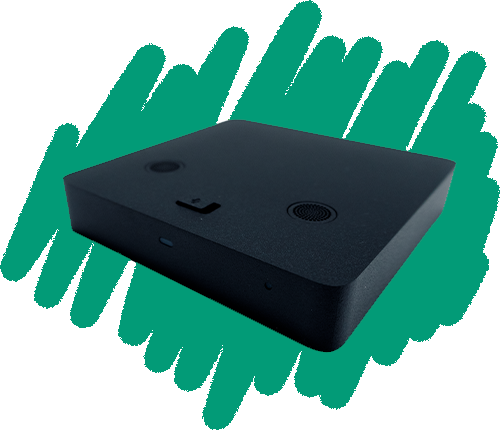
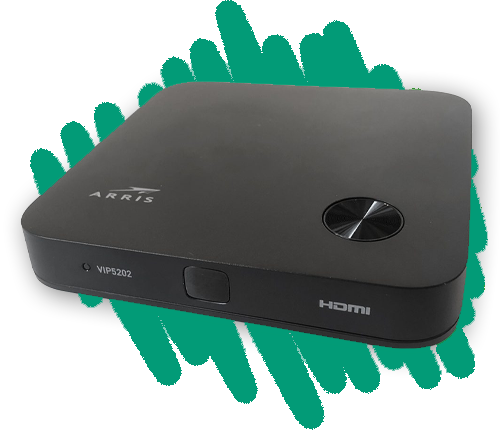
Gekozen voor TV? Kijk welke mediabox je hebt en sluit 'm in een handomdraai aan!
Budget Thuis TV
Veelgestelde vragen
Wat zit er in de doos bij mijn DrayTek-modem?
Dit hangt af van je internetpakket: bij standaard internet krijg je een DSL-kabel, bij glasvezel ook een ONT. Bekijk de volledige inhoud.
Moet ik zelf installeren of komt er een installateur?
Bij glasvezel komt er vaak een installateur langs. Twijfel je? Check je welkomstmail.
Wat betekenen de lampjes op mijn DrayTek-modem?
Het Internet-lampje is het belangrijkste: groen betekent verbinding. Bekijk alle lampjes.
Hoe wijzig ik mijn wifi-naam of wachtwoord op mijn DrayTek?
Je logt hiervoor in op 192.168.1.1. Bekijk de volledige stappen.
Mijn DrayTek-modem heeft geen internet na de installatie. Wat nu?
Check eerst het DSL-lampje en herstart het modem via de schakelaar. Volg de volledige stappen.
Wifi tot in elke hoek?
Zo haal je het meeste uit je verbinding
Op deze pagina vind je tips voor de beste plek voor je modem, hoe je je wifi uitbreidt, en antwoord op de veelgestelde vragen.
> Naar wifi-hulp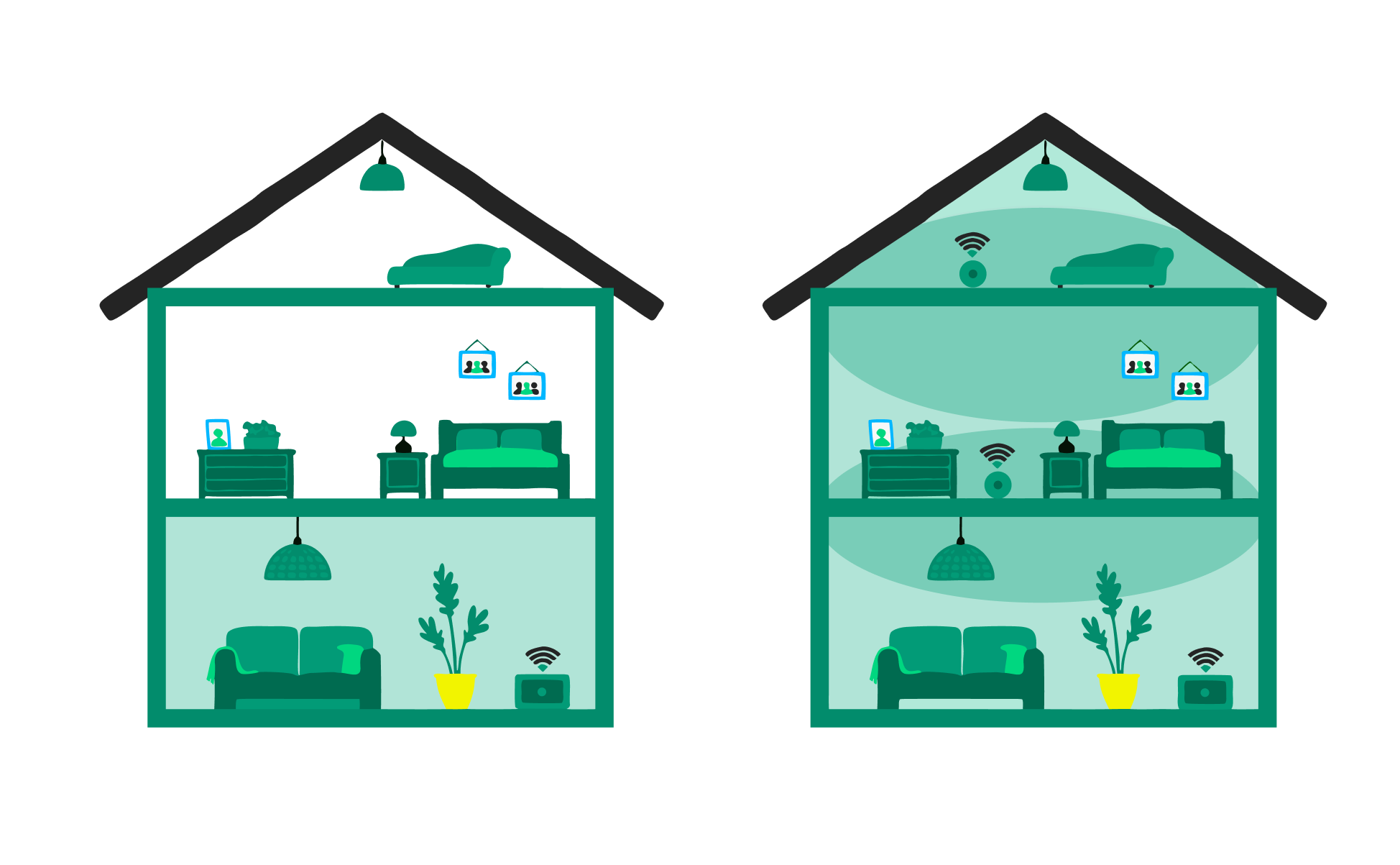
Lukt het niet?
Kom je er toch niet helemaal uit? Dan kun je het beste even met ons bellen.
Bellen kan op werkdagen van 9.00 tot 17.00 uur via 020 - 205 55 55.