
Je modem: Experia Box V10
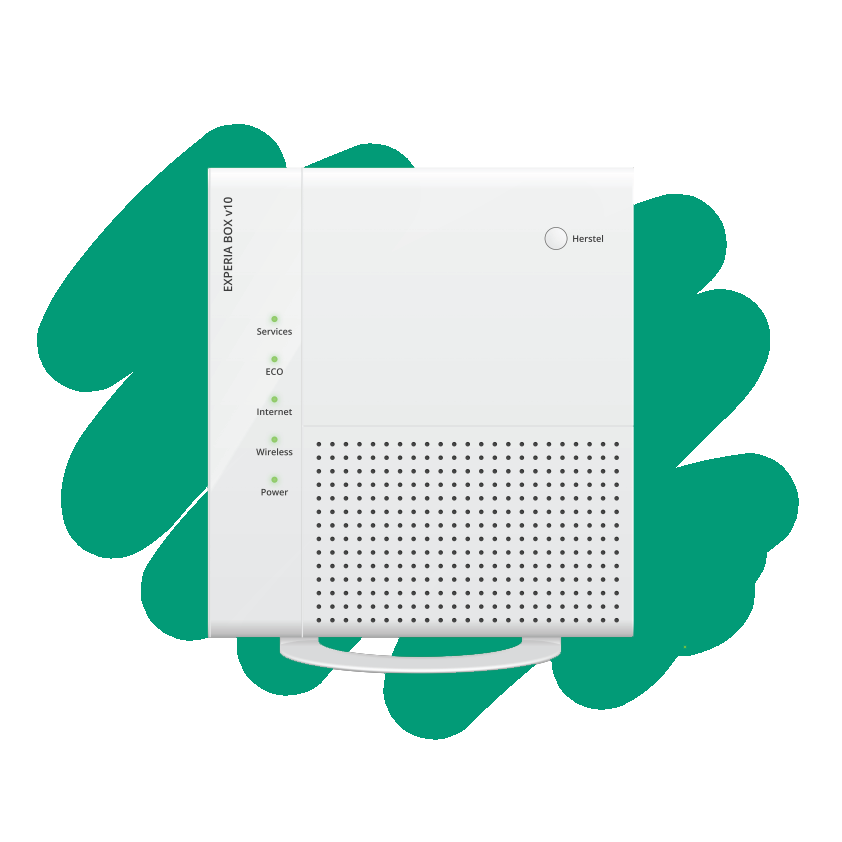
Welkom! We gaan je Experia Box V10A modem installeren.
Dit modem wordt niet meer meegeleverd bij nieuwe abonnementen.
Heb je een ander modem? Bekijk hier welk modem je hebt en kies de juiste installatiehandleiding.
Volg (en klik op) onderstaande stappen:
Ook handig om te weten:
Stap voor stap installeren
Klik op één van onderstaande onderwerpen en krijg stap voor stap uitleg hoe je je internet installeert. Of stel zelf je vraag aan chatbot Buddy en start de chat!
Stap 1 - Controleer je aansluitpunt
Voordat je begint, zoek je je aansluitpunt in de meterkast of woonkamer. Dit ziet er anders uit per situatie. Hieronder zie je de verschillende opties.
Lasdop
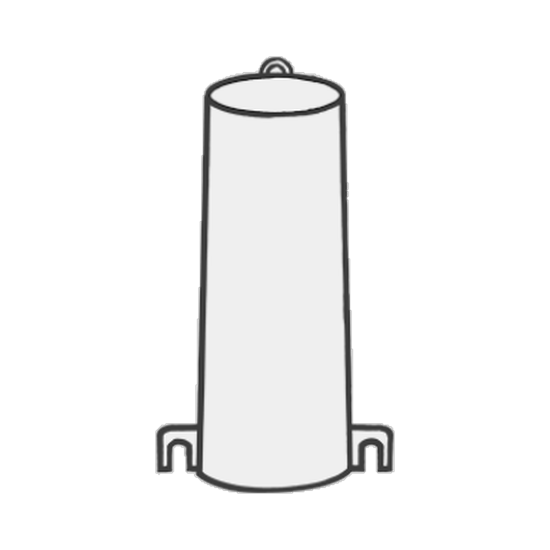
Deze wordt (net als ISRA 1) gebruikt bij een vaste kabelaansluiting: gebruik het doorlusdoosje. Rood draadje bij rood, blauw draadje bij blauw.
ISRA 1
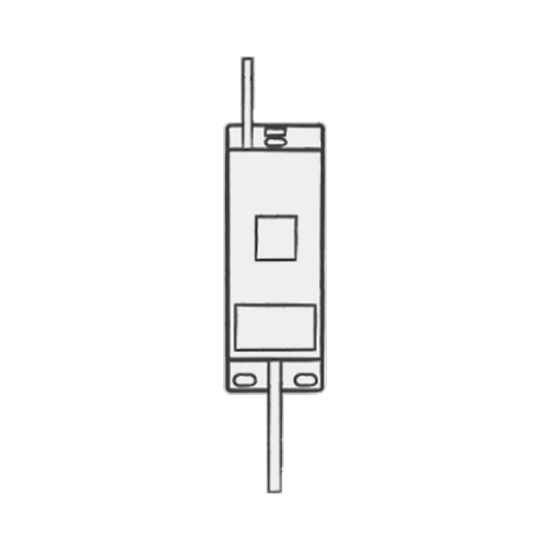
Deze wordt (net als de Lasdop) gebruikt bij een vaste kabelaansluiting: gebruik het doorlusdoosje. Rood draadje bij rood, blauw draadje bij blauw.
ISRA 2
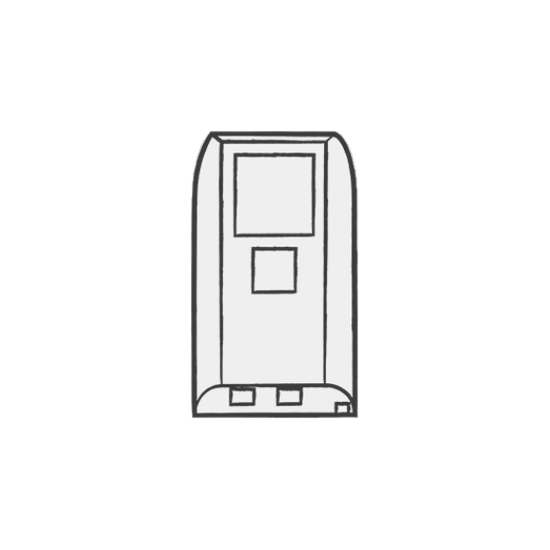
Klik de DSL-kabel direct in het aansluitpunt.
Wandcontactdoos
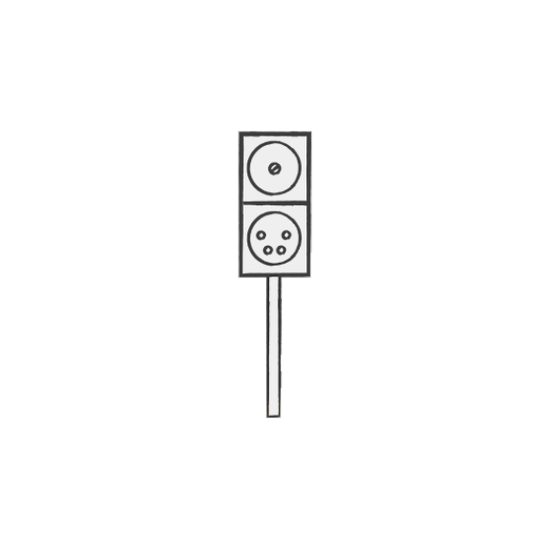
Gebruik de telefoonstekker (varkenssnuit) samen met de DSL-kabel.
Je hoeft dit zelf niet aan te passen als een installateur je aansluiting al heeft voorbereid. Zie je nog een wit en oranje draadje in het doorlusdoosje? Lees meer over aderparen wisselen.
Ga terug naar 'Volg (en klik op) onderstaande stappen'Stap 2 - Sluit je modem aan
Is er al een ander modem aangesloten? Verwijder die dan eerst.
Het modem laadt zijn gegevens in en herstart daarna automatisch. Dit kan enkele minuten duren.
Ga terug naar 'Volg (en klik op) onderstaande stappen'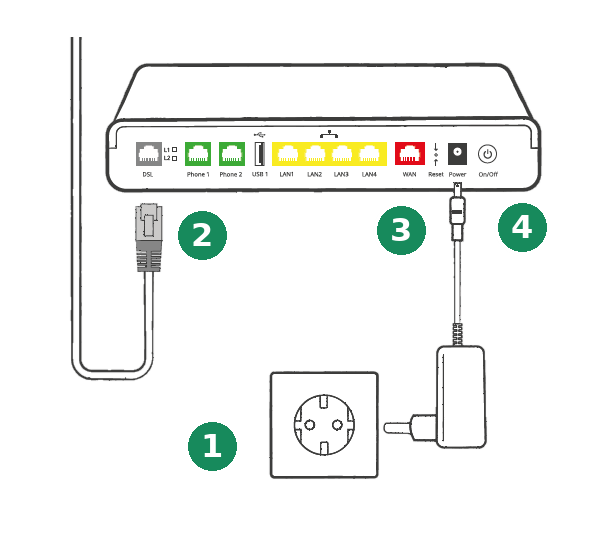
Controleer de lampjes
Je Experia Box V10 heeft meerdere lampjes aan de voorkant. Dit is normaal, en anders dan bij nieuwere modems.
| Lampje | Kleur | Betekenis |
| L1 | Groen | Verbinding actief |
| Power | Groen | Het modem staat aan |
| Services | Groen | Alle diensten werken naar behoren |
| Oranje | Eén of meerdere diensten werken niet. Druk op de knop Herstel aan de voorkant | |
| Rood | De herstelknop is niet beschikbaar | |
| Wireless | Groen | Wifi staat aan |
| Internet | Knippert groen | Dit is normaal: de Experia Box is goed verbonden |
| Rood | Geen internet actief. Herstart het modem |
Verbind je apparaten met wifi
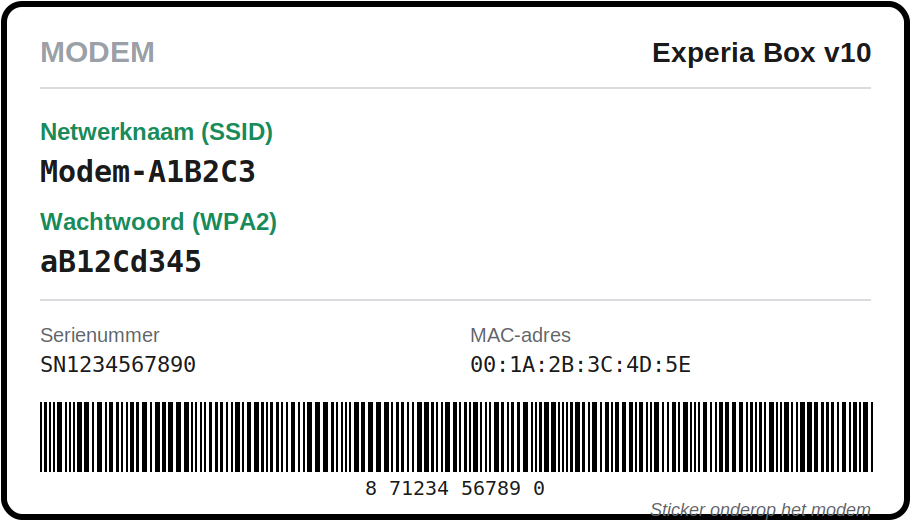
Via wifi
Via kabel
Tip: Je kunt je wifinaam en wachtwoord later zelf wijzigen. Zie 'Wifi-naam en wachtwoord wijzigen' hieronder.
Ga terug naar 'Volg (en klik op) onderstaande stappen'Wifi-naam en wachtwoord wijzigen
Tip: Vul je oude wifi-naam en wachtwoord in. Dan verbinden je apparaten automatisch opnieuw, zonder dat je ze één voor één opnieuw moet instellen.
Let op: Al je apparaten vallen kort van het wifi-netwerk als je de naam of het wachtwoord wijzigt. Ze moeten daarna opnieuw verbinden.
Verschil met de V10A: dit is dezelfde inlog-URL als bij de Experia Box V10A, maar het menu in de webinterface van de V10 kan er net iets anders uitzien.
Ga terug naar 'Volg (en klik op) onderstaande stappen'Telefoon aansluiten
Bel je via Internet & TV van Budget Thuis? Sluit dan je telefoontoestel aan op het modem.
De Experia Box V10 heeft twee telefoonpoorten: Phone 1 en Phone 2. Heb je maar één telefoonlijn? Gebruik dan Phone 1.
Mediabox (TV) aansluiten
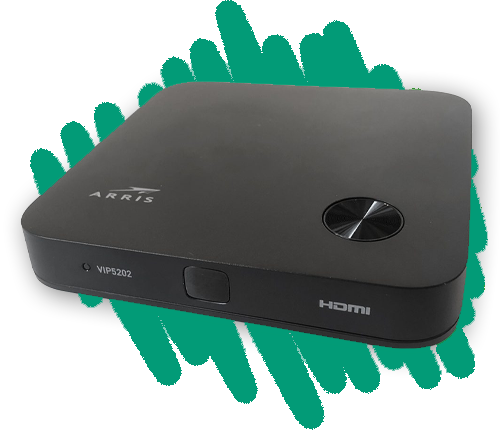
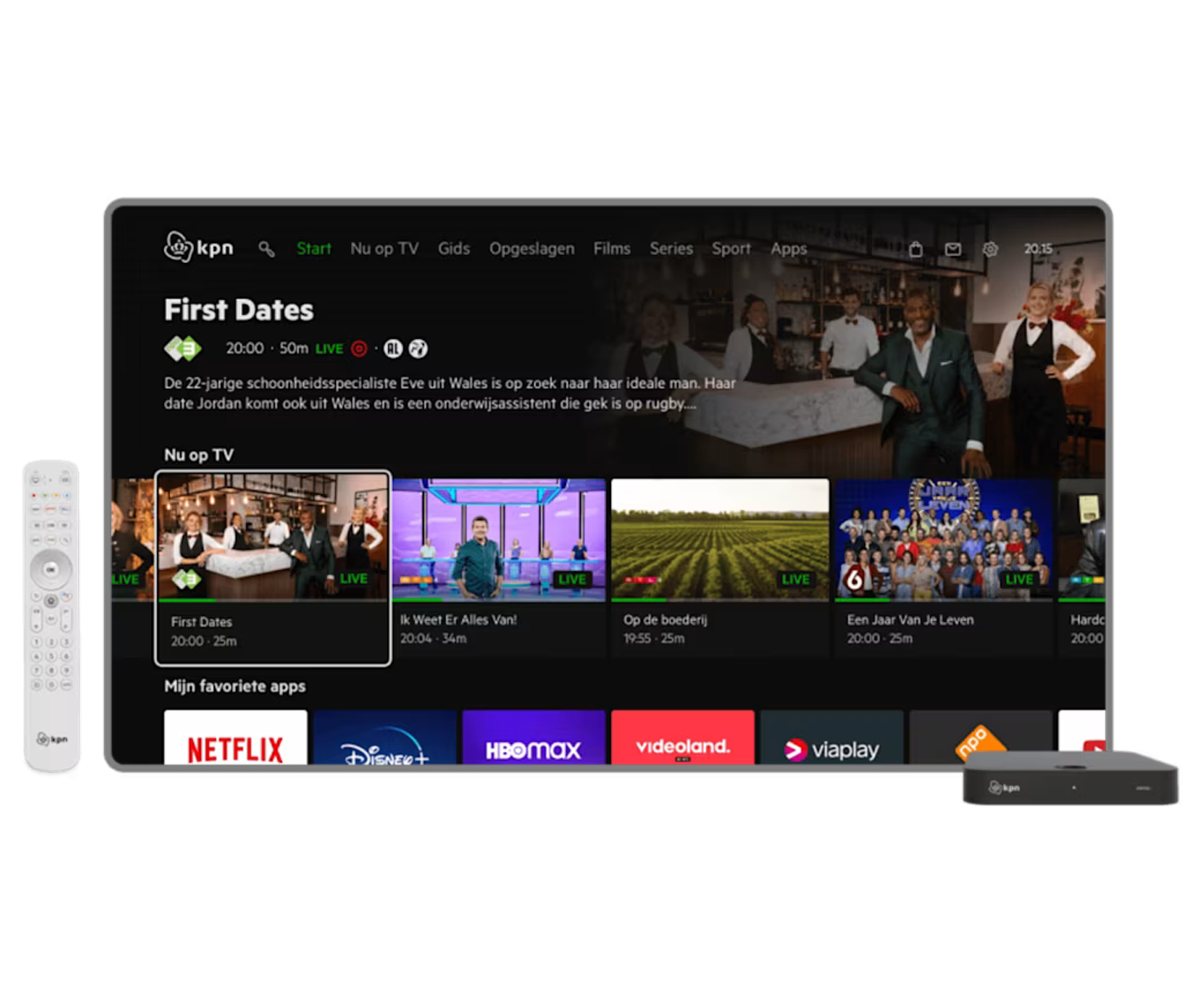
Veelgestelde vragen Experia Box V10
Wat is het verschil tussen mijn Experia Box V10 en V10A?
De V10 heeft meerdere losse lampjes in plaats van één gecombineerd lampje, en een net iets ander inlogscherm. Verder werken beide modems hetzelfde.
Krijg ik dit modem nog als ik nu een abonnement afsluit?
Nee, de Experia Box V10 wordt niet meer meegeleverd bij nieuwe abonnementen.
Wat betekenen de lampjes op mijn Experia Box V10?
Een knipperend groen Internet-lampje is normaal en betekent dat alles werkt. Bekijk alle lampjes.
Hoe wijzig ik mijn wifi-naam of wachtwoord?
Je logt hiervoor in op 192.168.2.254. Bekijk de volledige stappen.
Wifi tot in elke hoek?
Zo haal je het meeste uit je verbinding
Op deze pagina vind je tips voor de beste plek voor je modem, hoe je je wifi uitbreidt, en antwoord op de veelgestelde vragen.
> Naar wifi-hulp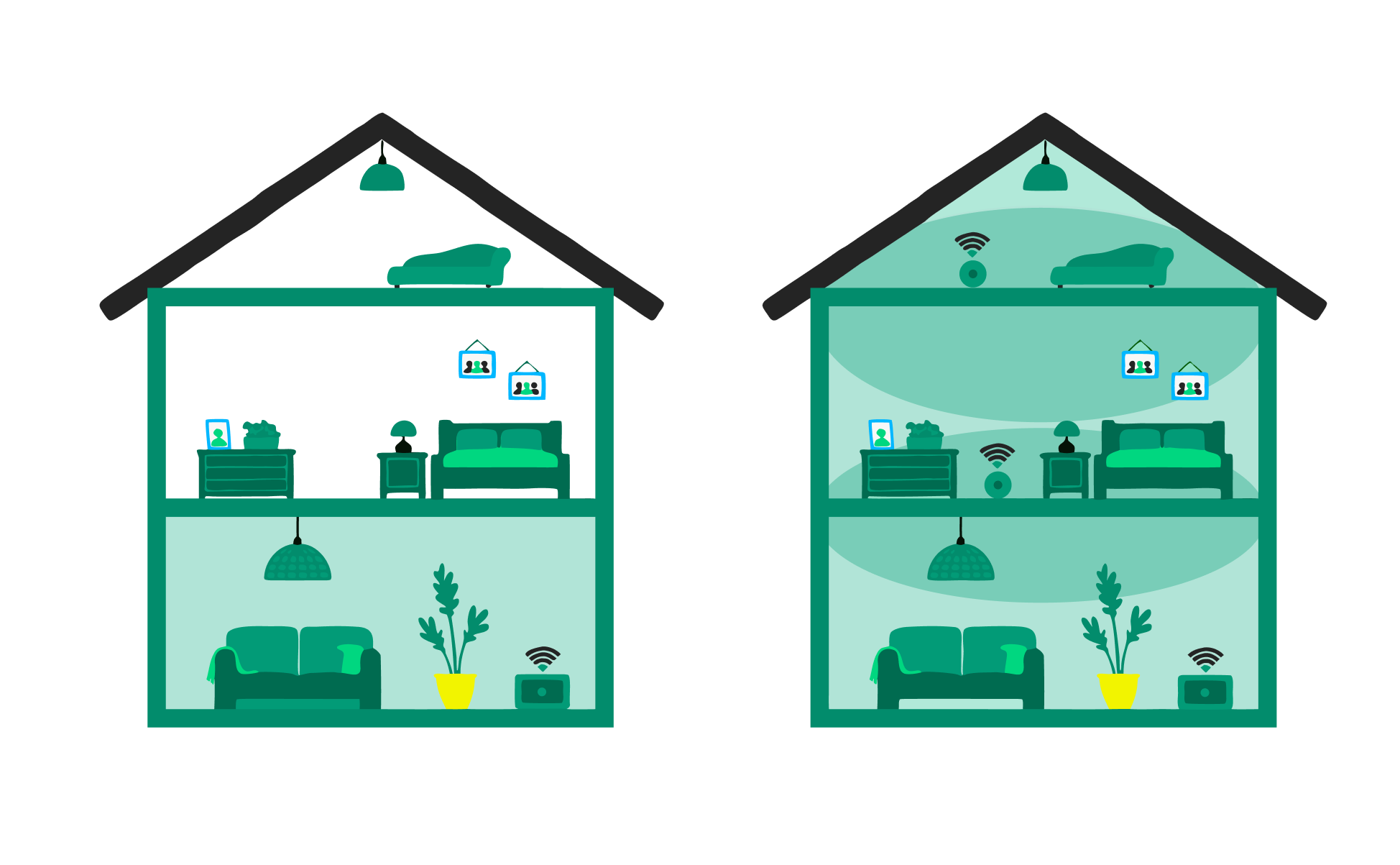
Lukt het niet?
Kom je er toch niet helemaal uit? Dan kun je het beste even met ons bellen.
Bellen kan op werkdagen van 9.00 tot 17.00 uur via 020 - 205 55 55.