
Wifi-hulp: Experia Box V10A
Problemen met je Experia Box V10A of wifi? Op deze pagina vind je de snelste oplossing.
Lees meer over..
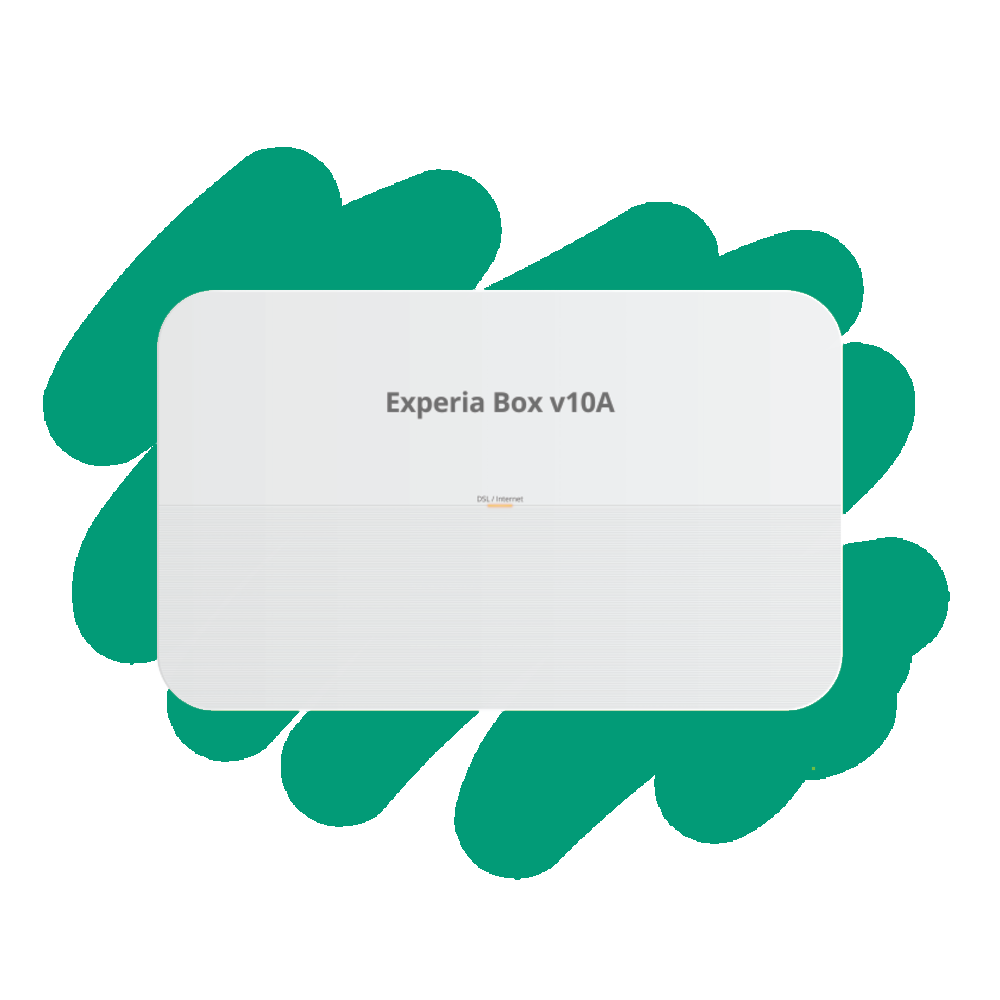
Begin hier: lees je lampjes
Je Experia Box V10A geeft met twee lampjes aan of alles goed werkt: één aan de voorkant (DSL/Internet) en één aan de zijkant (Wireless/WPS).
Lampje voorkant (DSL/Internet)
| Kleur | Betekenis |
| Uit | Het modem staat uit |
| Groen | Het modem is klaar voor gebruik |
| Knippert groen | Er wordt een software-update uitgevoerd |
| Knippert blauw | Het modem start op (xDSL Training) |
| Blauw | Het modem start op (xDSL Show Time) |
| Oranje | Het modem start op en haalt een IP-adres op |
| Rood | Geen internet actief of geen verbinding gevonden |
Lampje zijkant (Wireless/WPS)
| Kleur | Betekenis |
| Uit | Wifi staat uit |
| Rood | Wifi staat aan, maar in onveilige modus |
| Blauw | Wifi staat aan met een beveiligde WPA-verbinding |
| Knippert blauw | Gegevens worden overgedragen binnen je netwerk |
| Blauw en knippert rood | WPS is actief, je kunt nu koppelen |
Is het voorkant-lampje groen? Dan is je modem klaar voor gebruik.
Is het voorkant-lampje rood? Ga naar 'Geen internet / verbinding kwijt' hieronder.
Terug naar 'Lees meer over...'Geen internet
Volg deze stappen in volgorde.
Blijft het lampje rood na een herstart? Kijk dan bij 'Lukt het niet?' onderaan deze pagina.
Terug naar 'Lees meer over...'Wifi traag / zwak signaal / dode zones
Muren, meubels en andere apparaten kunnen je wifisignaal verzwakken.
Open plek
Zet je modem op een open plek. Niet in een kast, achter de bank of in een hoek.
Storingsbronnen
Houd afstand van storingsbronnen. Metaal en baksteen blokkeren wifi het sterkst.
Wifi-kanaal
Wijzig het wifikanaal. Log in op 192.168.2.254 en pas de kanaalinstellingen aan als je last hebt van storing van buren-wifi.
Nog steeds dode zones? Een wifi-versterker is dan een duurzamere oplossing.
Terug naar 'Lees meer over...'Apparaten kunnen niet verbinden
Tip voor tv's en printers: gebruik de WPS-knop aan de zijkant van het modem samen met de WPS-knop van het apparaat.
Terug naar 'Lees meer over...'Inloggen op het modem
Via de webinterface van je modem pas je zelf instellingen aan.
Wat kun je hier wijzigen?
Wifi-wachtwoord vergeten of wijzigen
Wachtwoord opzoeken: Kijk op de sticker achterop of onderop je modem. Daar staat het standaardwachtwoord.
Wachtwoord wijzigen:
Let op: Na het wijzigen moeten al je apparaten opnieuw verbinden met het (nieuwe) wifi-netwerk.
Resetten
Er is verschil tussen je modem herstellen (herstarten) en resetten (fabrieksinstellingen).
Herstellen (herstarten)
Haal de stekker 30 seconden uit het stopcontact en sluit hem weer aan. Je instellingen blijven behouden.
Resetten (fabrieksinstellingen)
Let op: Hierbij gaan al je eigen instellingen verloren, zoals je wifinaam en wachtwoord. Al je apparaten moeten daarna opnieuw verbinden.
Stel daarna je wifinaam en wachtwoord opnieuw in via 192.168.2.254.
Terug naar 'Lees meer over...'Veelgestelde vragen
Wat betekenen de lampjes op mijn Experia Box V10A?
Je hebt twee lampjes: één voorop (DSL/Internet) en één opzij (Wireless/WPS). Bekijk wat elke kleur betekent.
Hoe log ik in op mijn Experia Box V10A?
Ga naar 192.168.2.254 in je browser en log in met de gegevens op de sticker achterop je modem. Bekijk de volledige uitleg.
Ik ben mijn wifi-wachtwoord vergeten. Wat nu?
Kijk op de sticker achterop je modem voor het standaardwachtwoord. Bekijk hoe je het wijzigt.
Hoe reset ik mijn Experia Box V10A?
Houd de knoppen Reset en Wifi samen 7 seconden ingedrukt. Bekijk het volledige verschil tussen herstarten en resetten.
Info over installeren
Alles op een rijtje
Ga je zelf installeren, of komt er een installateur? Op deze pagina vind je de juiste handleiding bij jouw modem, informatie over de installateur en antwoord op de meestgestelde vragen.
Naar installeren
Lukt het niet?
Kom je er toch niet helemaal uit? Dan kun je het beste even met ons bellen.
Bellen kan op werkdagen van 9.00 tot 17.00 uur via 020 - 205 55 55.