
Wifi-hulp: Experia Box V10
Problemen met je Experia Box V10 of wifi? Op deze pagina vind je de snelste oplossing.
Lees meer over..
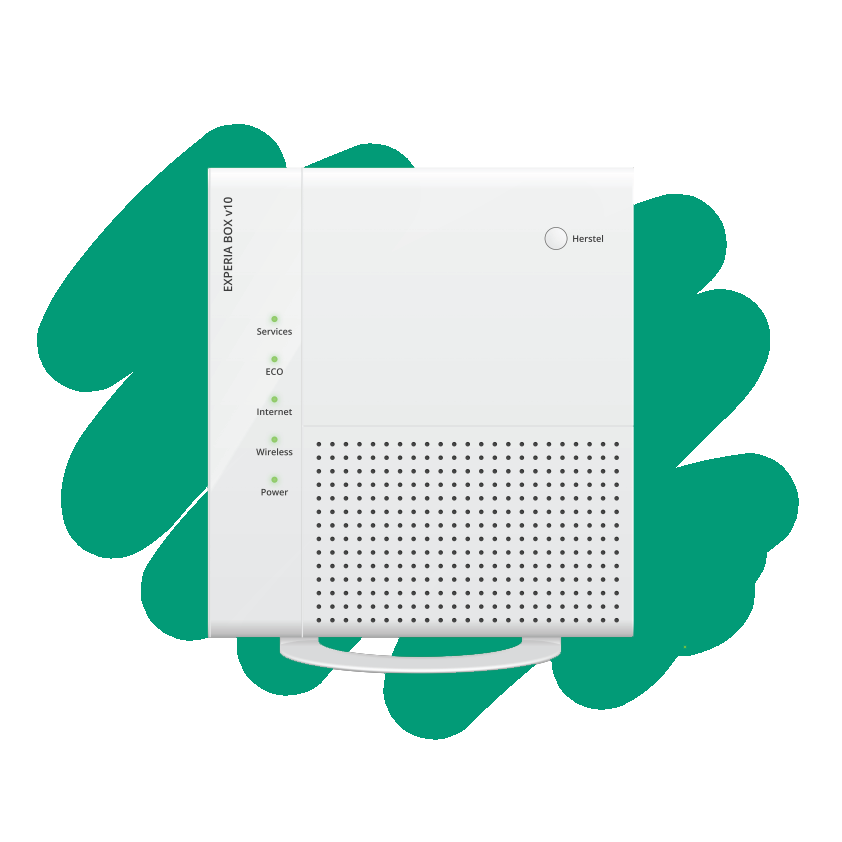
Begin hier: lees je lampjes
De Experia Box V10 heeft meerdere losse lampjes in plaats van één gecombineerd lampje. Je leest hieronder wat de lampjes betekenen.
| Lampje | Kleur | Betekenis |
| L1 | Groen | Verbinding actief |
| Power | Groen | Het modem staat aan |
| Services | Groen | Alle diensten werken naar behoren |
| Oranje | Eén of meerdere diensten werken niet. Druk op de knop Herstel aan de voorkant | |
| Rood | De herstelknop is niet beschikbaar | |
| Wireless | Groen | Wifi staat aan |
| Internet | Knippert groen | Dit is normaal: je Experia Box is goed verbonden |
| Rood | Geen internet actief |
Geen internet
Volg deze stappen in volgorde.
Blijft het Internet-lampje uit of rood na deze stappen? Dan is er waarschijnlijk een lijnprobleem en hebben we een monteur nodig. Kijk bij 'Lukt het niet?' onderaan deze pagina.
Terug naar 'Lees meer over...'Wifi traag / zwak signaal / dode zones
Muren, meubels en andere apparaten kunnen je wifisignaal verzwakken.
Open plek
Zet je modem op een open plek. Niet in een kast, achter de bank of in een hoek.
Storingsbronnen
Houd afstand van storingsbronnen. Metaal en baksteen blokkeren wifi het sterkst.
Wifi-kanaal
Wijzig het wifikanaal. Log in op 192.168.2.254 en pas de kanaalinstellingen aan als je last hebt van storing van buren-wifi.
Let op: De Experia Box V10 ondersteunt geen mesh-wifi. Voor een groter bereik is een wifiversterker (Devolo) de enige uitbreidingsoptie bij dit modem, in plaats van extra mesh-punten.
Terug naar 'Lees meer over...'Apparaten kunnen niet verbinden
Tip voor tv's en printers: gebruik de WPS-knop op de achterkant van het modem.
Inloggen op het modem
Via de webinterface van je modem pas je zelf instellingen aan.
Let op: De inlogpagina van de V10 ziet er anders uit dan bij de V10A, ook al is het IP-adres hetzelfde. Twijfel je of je een V10 of V10A hebt? Vergelijk de schermafbeelding die je ziet met de voorbeelden op deze pagina.
Kabels aansluiten
Een veelgemaakte fout: de DSL-kabel per ongeluk in een LAN-poort stoppen in plaats van de DSL-poort.
| Kabel | Kleur uiteinde | Aansluiten op |
| DSL-kabel | Grijs | Wandcontactdoos (of ISRA-punt) én de DSL-poort van het modem |
| Ethernetkabel | Geel | Computer, laptop of switch, en een LAN-poort van het modem |
Controleer altijd welke poort je gebruikt — de DSL-poort en de LAN-poorten zitten dicht bij elkaar en zijn makkelijk te verwisselen.
Terug naar 'Lees meer over...'Wifi-wachtwoord vergeten of wijzigen
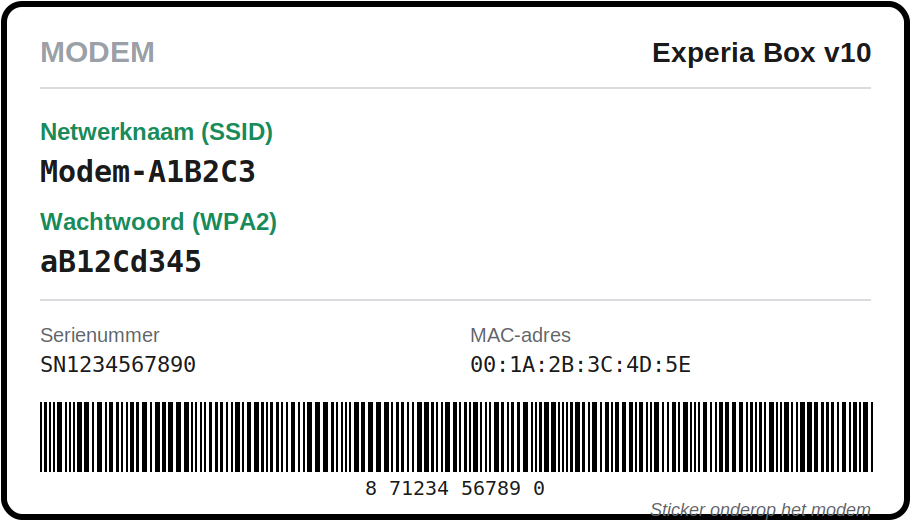
Opzoeken
Kijk op de sticker achterop je modem. Daar staat het standaardwachtwoord.
Wijzigen
Wachtwoord wijzigen:
Let op: Na het wijzigen moeten al je apparaten opnieuw verbinden met het (nieuwe) wifi-netwerk.
Resetten
Er is verschil tussen je modem herstellen (herstarten) en resetten (fabrieksinstellingen).
Herstellen (herstarten)
Resetten (fabrieksinstellingen)
Let op: Hierbij gaan al je eigen instellingen verloren, zoals je wifinaam en wachtwoord. Al je apparaten moeten daarna opnieuw verbinden.
Stel daarna je wifi-naam en -wachtwoord opnieuw in via 192.168.2.254.
Terug naar 'Lees meer over...'Veelgestelde wifi-vragen
Wat betekenen de lampjes op mijn Experia Box V10?
Een knipperend groen Internet-lampje is normaal, geen storing. Bekijk alle lampjes.
Welke kabel gaat in welke poort?
Let op: De DSL-poort en de LAN-poorten zitten dicht bij elkaar en worden vaak verwisseld. Bekijk het overzicht.
Kan ik mesh-wifipunten gebruiken bij mijn Experia Box V10?
Nee, dit modem ondersteunt geen mesh-wifi. Een losse wifiversterker is de enige uitbreidingsoptie.
Hoe reset ik mijn Experia Box V10?
Houd de resetknop achterop je modem langer dan 10 seconden ingedrukt. Bekijk het volledige verschil tussen herstarten en resetten.
Info over installeren
Alles op een rijtje
Ga je zelf installeren, of komt er een installateur? Op deze pagina vind je de juiste handleiding bij jouw modem, informatie over de installateur en antwoord op de meestgestelde vragen.
Naar installeren
Lukt het niet?
Kom je er toch niet helemaal uit? Dan kun je het beste even met ons bellen.
Bellen kan op werkdagen van 9.00 tot 17.00 uur via 020 - 205 55 55.