Alles over je modem

Het modem

Een modem in bruikleen

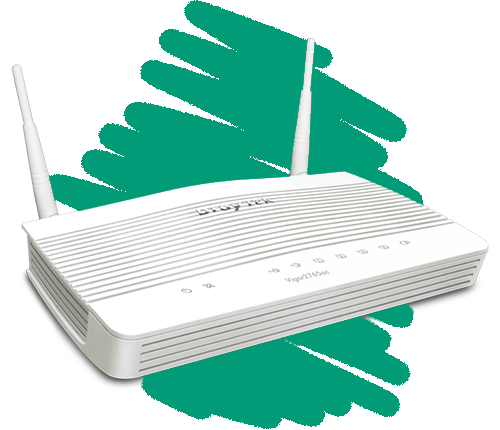
Budget Thuis zorgt voor een modem in bruikleen, de DrayTek Vigor2765ac.

Met zo’n modem sluit je gemakkelijk meerdere apparaten via wifi of een netwerkkabel aan. Bekijk hier alle specificaties van je modem.

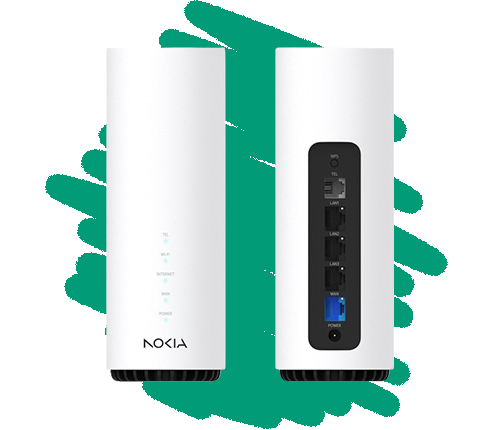
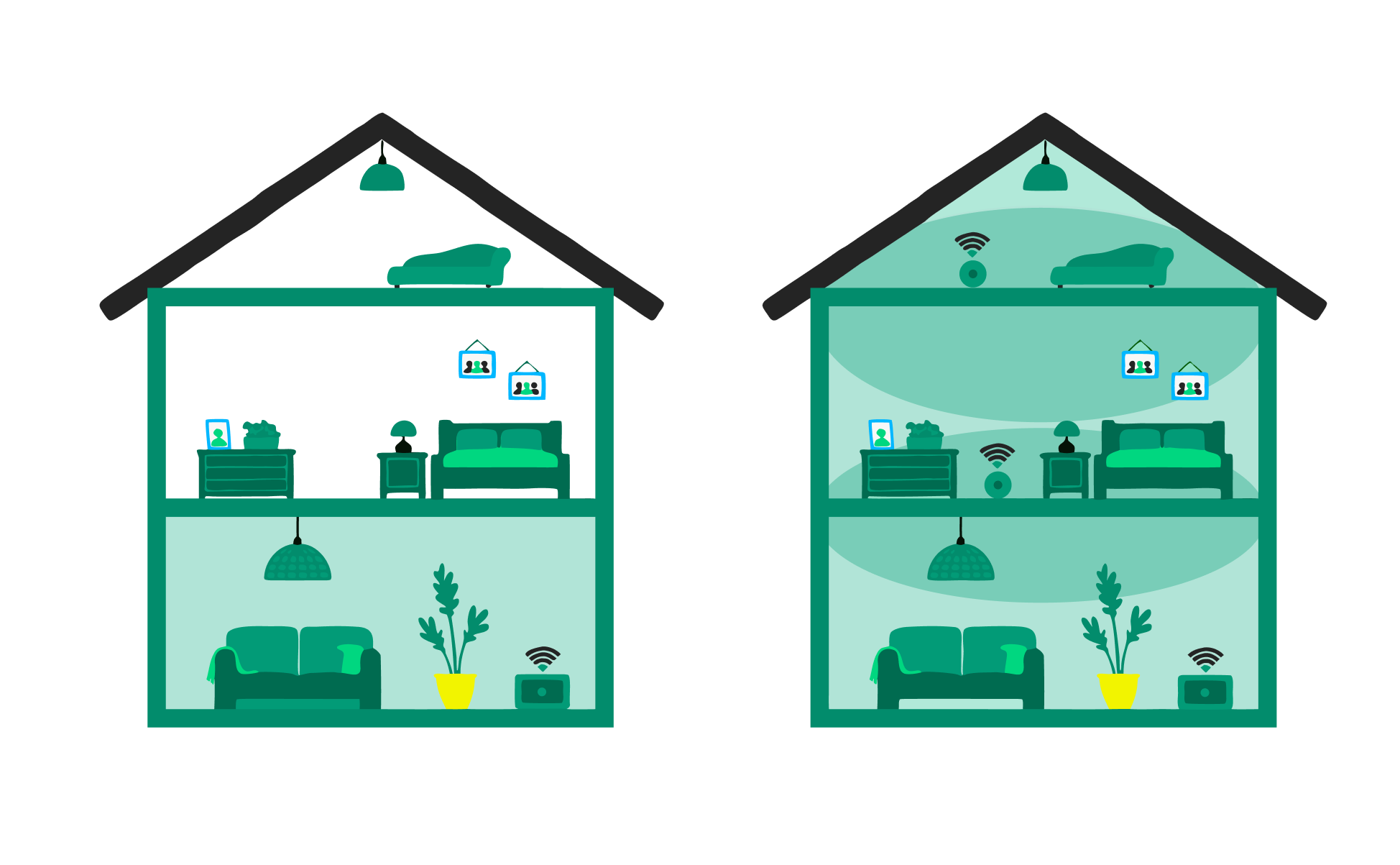
Mobiel bereik

DrayTek Vigor 2765ac

Specificaties van het modem

Dit modem is geschikt voor Internet en Vast Bellen via Internet van Budget Thuis.
Je kunt met meerdere computers tegelijk gebruikmaken van draadloos internet.
Daarnaast kun je maximaal drie computers aansluiten via een (netwerk)kabel.
Ingebouwde beveiliging.
Twee USB-poorten om o.a. een externe harde schijf aan te sluiten.
Bekijk hier hoe je het Draytek-modem installeert
DrayTek modem van Internet van Budget Thuis

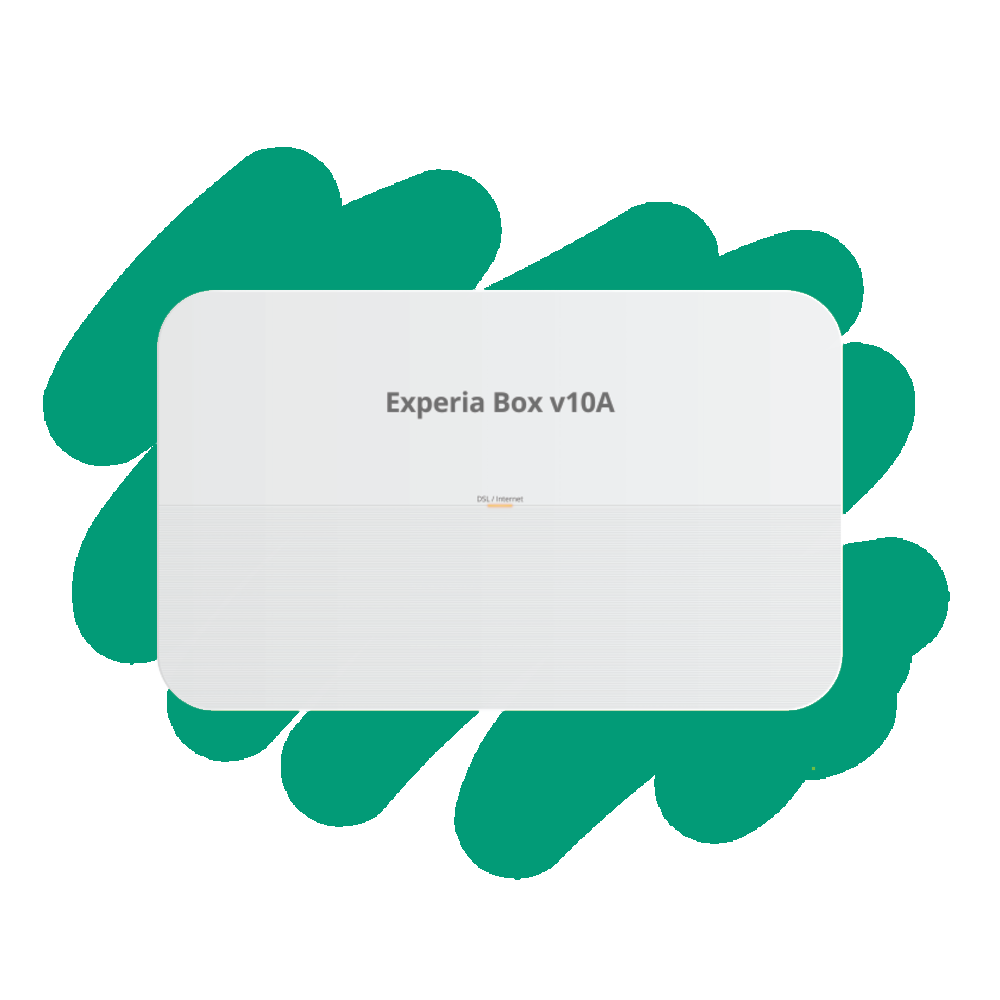
EXPERIABOX V10A

Specificaties van het modem

Heb je voor februari 2024 een modem ontvangen, bekijk hier dan de specificaties van het v10A modem. 

Lees hier de installatiehandleiding voor de Experiabox V10A.

Kenmerken V10A modem
Dit modem is geschikt voor zowel Internet als Vast Bellen via Budget Alles-in-1.
Je kunt met meerdere computers tegelijk gebruikmaken van draadloos internet.
Daarnaast kun je maximaal drie computers aansluiten via een (netwerk)kabel.

Dit zijn de specificaties van de Experia Box v10A:

Voorzien van 802.11ac technologie.
Software-updates worden automatisch uitgevoerd.
Ingebouwde antennes voor een snelle draadloze verbinding.
Verbinden via netwerkkabel voor maximaal 3 apparaten.
Geschikt voor alle Budget Alles-in-1-internetabonnementen.
Technische specificaties V10A modem

Dit zijn de technische specificaties van de V10A Experia Box:

Bandbreedte: 300 Mbps 2,4 GHz + 1300 Mbps 5 GHz
Wifi-banden: Dual-band 802.11ac
Beveiligingstype: WPA, WPA2
2,4 GHz-band protocollen: b/g/n
5 GHz-band protocollen: a/n/ac
Router / Wifi-modem: Wifi-modem
Fabrikantcode (SKU): 847740
WPA2-beveiliging: standaard aan
WPS-knop: standaard uit
Firewall: standaard aan
Lampje op de voorkant van het modem
Uit: Het modem staat uit.
Groen: Het modem is klaar voor gebruik.
Knippert groen: De software wordt bijgewerkt.
Knippert blauw: Software wordt ingeladen.
Blauw: Software is ingeladen en modem wordt opgestart.
Rood: Geen internet actief of verbinding gevonden, modem opstarten.
Oranje: Modem is aan het opstarten, IPadres aan het ophalen.
Lampje op de zijkant van het modem

Het modem heeft aan de zijkant een knop met een lampje.

Uit: Wifi staat uit.
Rood: Wifi staat aan in onveilige modus.
Blauw: Wifi staat aan met een beveiligde WPA verbinding.
Knippert blauw: Gegevens worden ingeladen binnen je netwerk.
Blauw en knippert rood: WPS is actief, je kunt het modem koppelen aan je apparatuur.
Het modem Experiabox V10A

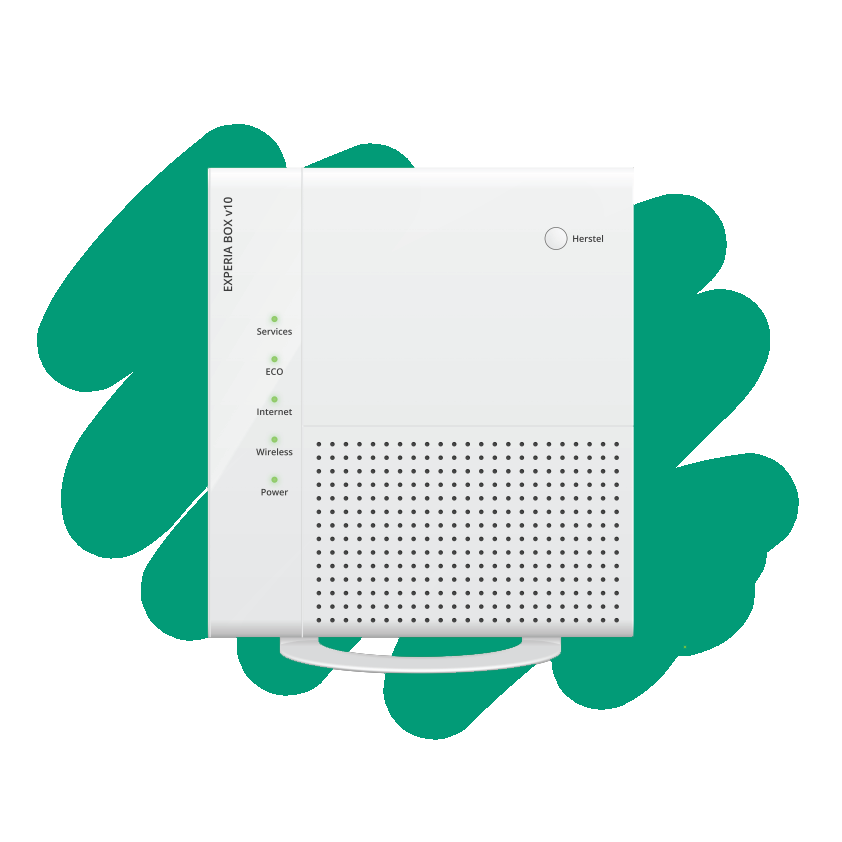
EXPERIABOX V10

Specificaties van het modem

Heb je voor november 2020 een modem ontvangen, bekijk hier dan de specificaties van het V10 modem.

Kenmerken V10 modem

Dit zijn alle technische specificaties van de oudere Experia Box V10:

Bandbreedte: 300 Mbps 2,4 GHz + 1300 Mbps 5 GHz
Wifi-banden: Dual-band 802.11ac
Beveiligingstype: WPA, WPA2
2,4 GHz-band protocollen: b/g/n
5 GHz-band protocollen: a/n/ac
Router / Wifi-modem: Wifi-modem
Fabrikantcode (SKU): ZXHN H369A
WPA2-beveiliging: standaard aan
WPS-knop: standaard uit
Firewall: standaard aan
Technische specificaties V10 modem

Dit zijn alle technische specificaties van de oudere Experia Box V10:

Bandbreedte: 300 Mbps 2,4 GHz + 1300 Mbps 5 GHz
Wifi-banden: Dual-band 802.11ac
Beveiligingstype: WPA, WPA2
2,4 GHz-band protocollen: b/g/n
5 GHz-band protocollen: a/n/ac
Router / Wifi-modem: Wifi-modem
Fabrikantcode (SKU): ZXHN H369A
WPA2-beveiliging: standaard aan
WPS-knop: standaard uit
Firewall: standaard aan
Lampjes op het modem

Heb je een ouder V10 modem, bekijk hier wat de verschillende lampjes betekenen:

Service: De diensten zijn actief op het netwerk als dit lampje groen brandt.
Eco: Als dit lampje brandt, staat de energiezuinige stand aan.
Internet: Als dit lampje brandt, is er verbinding met internet.
Wireless: Als dit lampje brandt, staat draadloos internet (WiFi) aan.
Power: Dit lampje brandt groen als het modem aan staat en voldoende stroom krijgt.
Herstel: Druk deze knop 2 seconden in om problemen op te lossen.
Knopjes op het modem

Hier lees je waar welk knopje op het V10 modem voor is.

WPS: Dit is de knop voor het tot stand brengen van een draadloze verbinding. Dat doe je door de knop in te drukken en los te laten. Het lampje gaat dan oranje knipperen totdat de verbinding tot stand is gebracht met WPS. Het lampje moet na ongeveer 2 minuten groen worden.
Wifi: Hiermee zet je draadloos internet aan en uit (2 seconden indrukken voor inschakelen en 10 seconden indrukken voor uitschakelen).
Eco: Met deze knop zet je de energiezuinige stand aan en uit.
Kabels aansluiten op het modem

Lees hier alles over de verschillende ingangen van het oudere V10 modem:

DSL: Dit is de DSL-poort. Heb je een koperverbinding? Dan komt hier het inkomende signaal op binnen.
Phone 1: Op deze poort kun je je telefoon aansluiten.
Phone 2: Als je een abonnement met 2 telefoonnummers hebt, gebruik je ook deze poort. Dit ondersteunt Budget Alles-in-1 (nog) niet.
USB: Dit aansluitpunt is niet te gebruiken.
LAN1/2/3/4: Dit zijn de ethernetpoorten. Op deze poorten sluit je apparaten zoals je tv-ontvanger of laptop aan.
WAN: Deze poort wordt gebruikt om het glasvezelsignaal met de Experia Box v10 te verbinden.
Reset: Gebruik deze knop om het modem te resetten naar de fabrieksinstellingen.
Power: Dit is de stroomaansluiting. Gebruik uitsluitend de meegeleverde adapter.
Het modem Experiabox V10

Je eigen modem

Je eigen modem aansluiten

Bij Internet van Budget Thuis kan je een eigen modem gebruiken.

Sluit eerst ons modem aan vóórdat je je eigen modem aansluit.
Houd ons modem achter de hand, als je ondersteuning nodig hebt.
Niet alle apparatuur is geschikt: er zijn minimale eisen waaraan een modem moet voldoen.
Specificaties voor modem op DSLSpecificaties voor modem op glasvezel

Je wifi-signaal verbeteren?

Je wil natuurlijk een goede, snelle wifi-verbinding. Snappen we. Daarom hebben we de meestvoorkomende oplossingen voor je op een rij gezet.

Verbeter je wifi
Wifi in je hele huis

Veelgestelde vragen

Info over zelf installeren

Lees er alles over

Alles weten over het zelf installeren van je internetpakket? Van je installatiepakket, tot stap voor stap installeren of je wifi verbeteren. Je vindt het op deze pagina.

Alles over zelf installeren
Vrouw kijkt blij naar stekker