
Wifi-hulp: Draytek
Problemen met je DrayTek-modem of wifi? Op deze pagina vind je de snelste oplossing.
Lees meer over..
Begin hier: lees je lampjes
Je DrayTek Vigor 2765ac geeft met lampjes aan de voorkant aan of alles goed werkt. Check hier welke kleur je ziet en wat je moet doen.
| Lampje | Status | Betekenis |
| ACT/PWR (linker icoon) | Knippert | Het modem is aan en werkt normaal |
| Uit | Geen stroom. Check de adapter en het stopcontact | |
| DSL | Groen (aan) | De lijn is actief en gesynchroniseerd |
| Knippert langzaam | Het modem zoekt de lijn | |
| Knippert snel | Het modem probeert verbinding te maken met internet | |
| Uit | Geen lijnverbinding | |
| WLAN (2,4 GHz / 5 GHz) | Groen | Wifi staat aan |
| Knippert groen | Er wordt data verzonden via wifi | |
| Knippert oranje | WPS-koppeling actief (2 minuten) | |
| Uit | Wifi staat uit | |
| LAN 1-4 | Groen | Een apparaat is via kabel aangesloten op deze poort |
| Uit | Geen kabel aangesloten op deze poort |
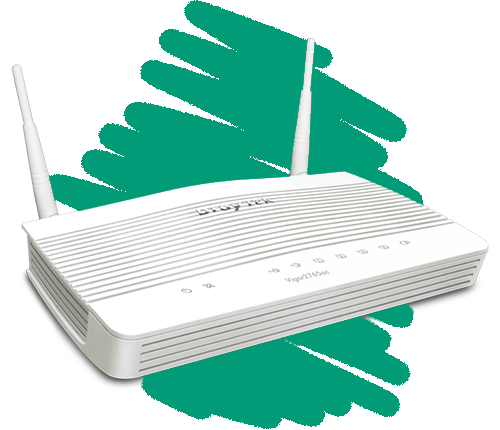
Is het linker icoon (ACT/PWR) groen? Dan is je modem klaar voor gebruik.
Blijft je DSL-lampje uit of blijft het knipperen? Ga naar 'Geen internet / verbinding kwijt' hieronder.
Terug naar 'Lees meer over...'Geen internet
Volg deze stappen in volgorde.
Werkt herstellen niet? Dan is het tijd om je modem te resetten, zie 'Resetten' hieronder.
Terug naar 'Lees meer over...'Wifi traag / zwak signaal / dode zones
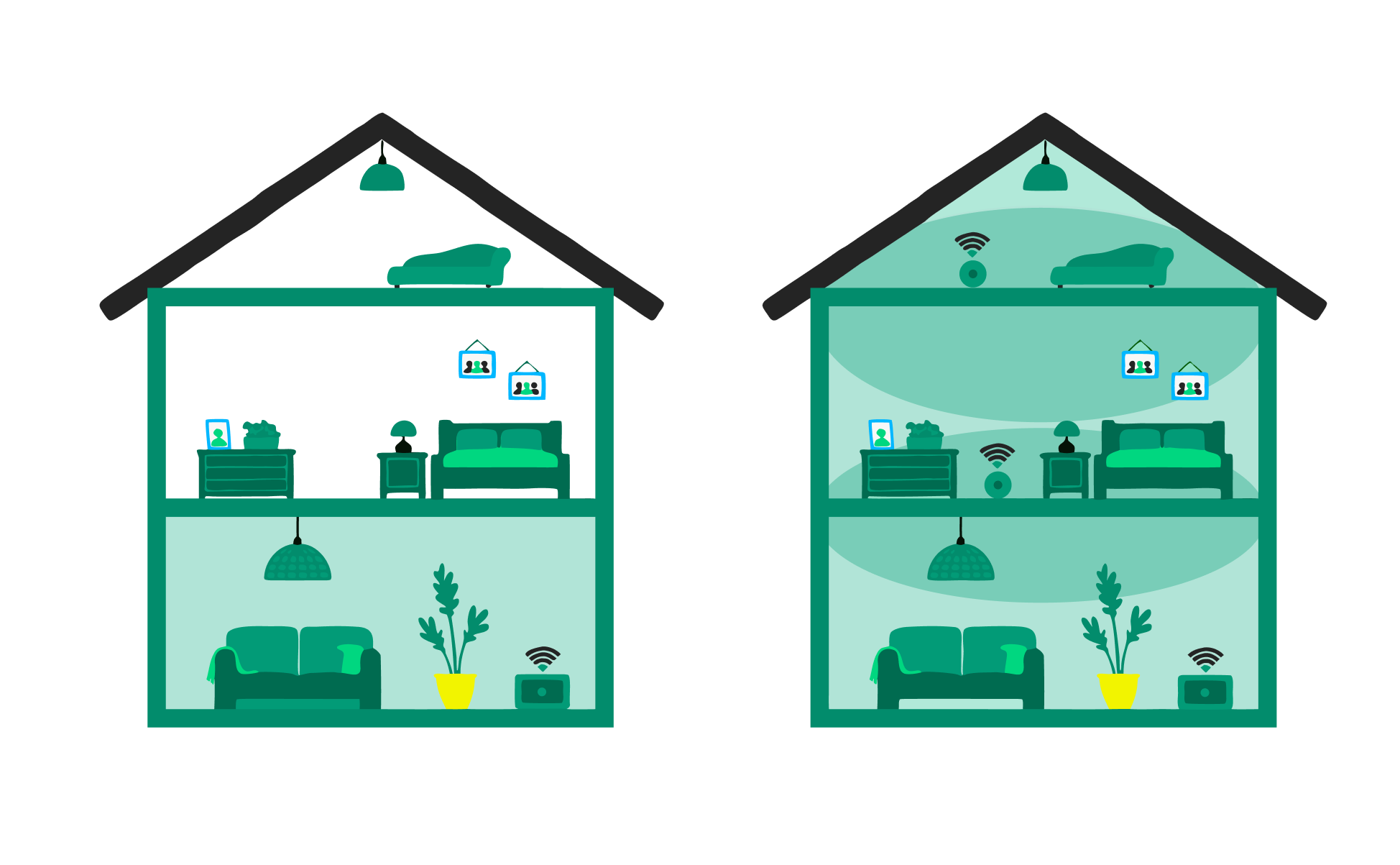
Muren, plafonds, beton, verwarmingselementen en afstand maken je wifisignaal zwakker. Ook babyfoons en magnetrons kunnen storen.
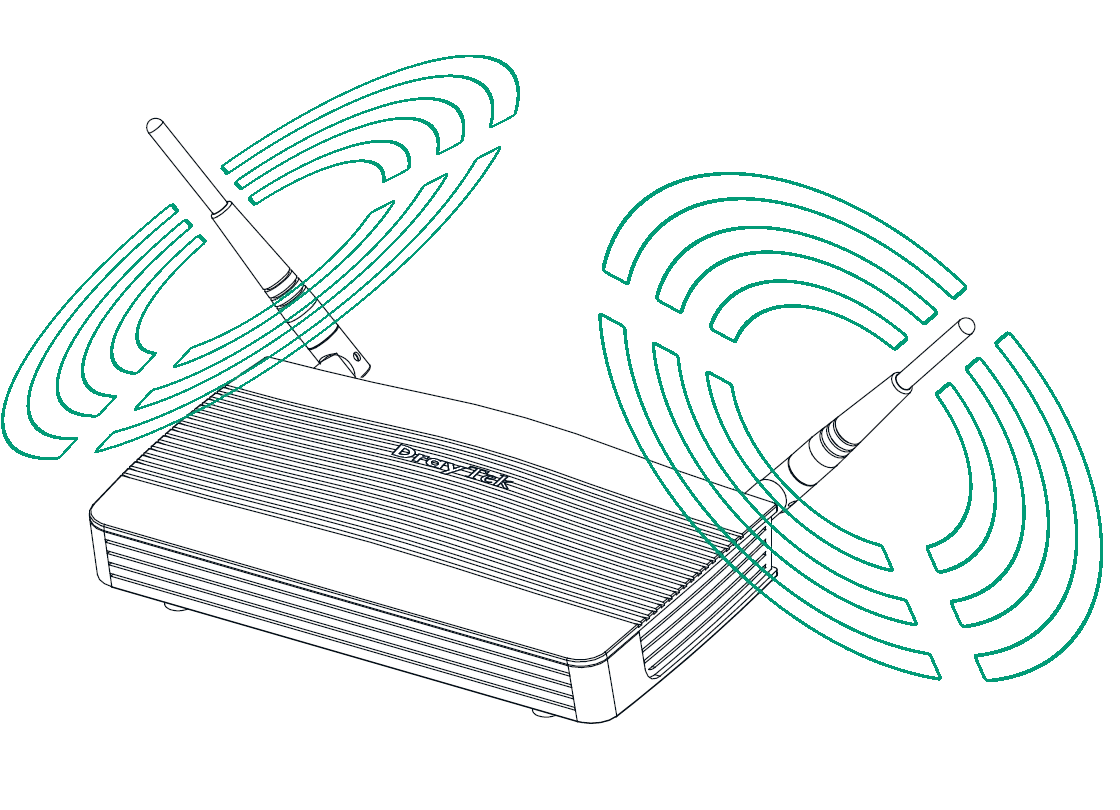
Nog steeds dode zones? Bij een abonnement kun je een DrayTek-wifiversterker (VigorAP 903) als cadeau kiezen, of er zelf één kopen. Zet de versterker minimaal 6 meter van je modem en gebruik een stopcontact in de muur (niet in een verlengsnoer of stekkerdoos).
Apparaten kunnen niet verbinden
Inloggen op het modem
Via de webinterface van je modem pas je zelf instellingen aan, zoals je netwerknaam en wifi-wachtwoord.
Wat kun je hier wijzigen?
Ben je het wachtwoord vergeten? Reset het modem naar fabrieksinstellingen, zie 'Resetten' hieronder.
Terug naar 'Lees meer over...'Netwerknaam en wifi-wachtwoord wijzigen
Je netwerknaam en wifi-wachtwoord staan standaard ingesteld en op de sticker op de achterkant van het modem. Wil je ze wijzigen?
Poort openzetten (port forwarding)
Met port forwarding stuur je specifiek internetverkeer door naar één apparaat in je netwerk. Dit gebruik je bijvoorbeeld voor een game-server of een beveiligingscamera.
Log in op 192.168.1.1 en ga naar NAT → Port Redirection om een poort open te zetten.
Let op: Een open poort kan een risico zijn voor de veiligheid van je netwerk. Zet alleen poorten open als je weet wat je doet.
Terug naar 'Lees meer over...'Resetten
Er is verschil tussen je modem herstellen (herstarten) en resetten (fabrieksinstellingen).
Herstellen (herstarten)
Los je het probleem hiermee niet op? Ga dan verder met resetten.
Je instellingen blijven hierbij behouden.
Resetten (fabrieksinstellingen)
Let op: Bij deze rest gaan al je eigen instellingen verloren, zoals je netwerknaam en wachtwoord. Al je apparaten moeten daarna opnieuw verbinden. Gebruik je een alarmlijn? Stel deze na een reset opnieuw in.
Reset je modem in deze gevallen:
Zo werkt de reset:
Veelgestelde vragen over het modem en wifi
Wat betekenen de lampjes op mijn DrayTek?
Zie de tabel bij 'Begin hier: lees je lampjes' hierboven. Het DSL-lampje is het belangrijkste: groen betekent dat je lijn actief is.
Hoe log ik in op mijn DrayTek?
Ga naar 192.168.1.1 in je browser (bijvoorbeeld Chrome of Internet Explorer) en log in met gebruikersnaam admin en het admin password van de sticker op de achterkant van je modem.
Mijn DSL-lampje knippert, wat nu?
Knippert het lampje snel, dan probeert het modem verbinding te maken met internet; geef het een paar minuten. Blijft het knipperen? Herstart het modem via de schakelaar. Helpt dat niet, dan is resetten de volgende stap.
Hoe wijzig ik mijn wifi-wachtwoord?
Log in op 192.168.1.1, pas je wifi-instellingen aan en klik op 'Toepassen'. Zie 'Netwerknaam en wifi-wachtwoord wijzigen' hierboven.
Hoe zet ik een poort open?
Log in op 192.168.1.1 en ga naar NAT → Port Redirection. Zie 'Poort openzetten' hierboven voor meer info.
Hoe stel ik het juiste wifikanaal in?
Log in op 192.168.1.1 en kies kanaal 1, 6 of 11 voor het minste last van storing. Bekijk de volledige uitleg.
Info over installeren
Alles op een rijtje
Ga je zelf installeren, of komt er een installateur? Op deze pagina vind je de juiste handleiding bij jouw modem, informatie over de installateur en antwoord op de meestgestelde vragen.
Naar installeren
Lukt het niet?
Kom je er toch niet helemaal uit? Dan kun je het beste even met ons bellen.
Bellen kan op werkdagen van 9.00 tot 17.00 uur via 020 - 205 55 55.